AI 브라우저와 컴퓨터 유즈 도구 6종 비교: 클로드, 코덱스, Aside, ego (lite)
이 글의 독자AI에게 브라우저나 컴퓨터 작업을 대신 시키고 싶은데 크롬 확장, 앱 내장 브라우저, Aside 같은 이름이 뒤섞여 무엇부터 설치해야 할지 모르는 실무자
한줄 요약: AI에게 컴퓨터 일을 시키는 도구가 몇 달 사이 여섯 개 넘게 나왔습니다. 이름만 보면 다 비슷해서 무엇을 설치해야 할지 헷갈립니다. 지금 가장 많이 언급되는 여섯 가지를 “크롬 탭만”, “내 로그인 그대로”, “데스크톱 앱까지”의 세 층으로 나눠 같은 표에 놓고, 저자가 게임 설치부터 방송 송출까지 통째로 맡겨 본 기록과 사용자 후기 원문으로 무엇을 어디에 쓸지 정리했습니다. 지금 보는 페이지 일은 크롬 확장, 여러 사이트를 오가는 반복 업무는 로그인을 넘기는 도구, 브라우저 밖 일은 데스크톱 앱부터 보면 됩니다.
목차
- 어디까지 시킬 수 있나: 세 층
- 도구 6종 한눈에
- 어떤 상황에 무엇을 고르나
- 1층 크롬 안에서: Claude in Chrome과 Codex 크롬 확장
- 2층 로그인 그대로 넘기기: Aside와 ego (lite)
- 3층 앱 밖까지: Claude 데스크톱 앱과 Codex 앱의 컴퓨터 유즈
- 핸즈온: 첫 작업 10분
- 정리
며칠 전 밤에 저는 게임용 PC 앞에 앉는 대신 Codex에게 한 줄을 보냈습니다. 스팀에서 림월드를 내려받고, 치지직 방송에 필요한 확장 프로그램을 설치하고, 방송과 후원을 연동해서 송출까지 켜 두라고요. 사람이 끼어든 지점 없이 전부 됐습니다. 이 글은 그 경험에서 출발합니다. 어떤 도구가 어디까지 손을 뻗을 수 있는지, 그리고 그 대가로 무엇을 내주는지를 여섯 가지 도구로 나눠 봅니다.
1. 어디까지 시킬 수 있나: 세 층
도구 이름을 외우기 전에 “AI가 어디까지 만질 수 있는가”를 먼저 나누면 여섯 개가 세 묶음으로 정리됩니다.
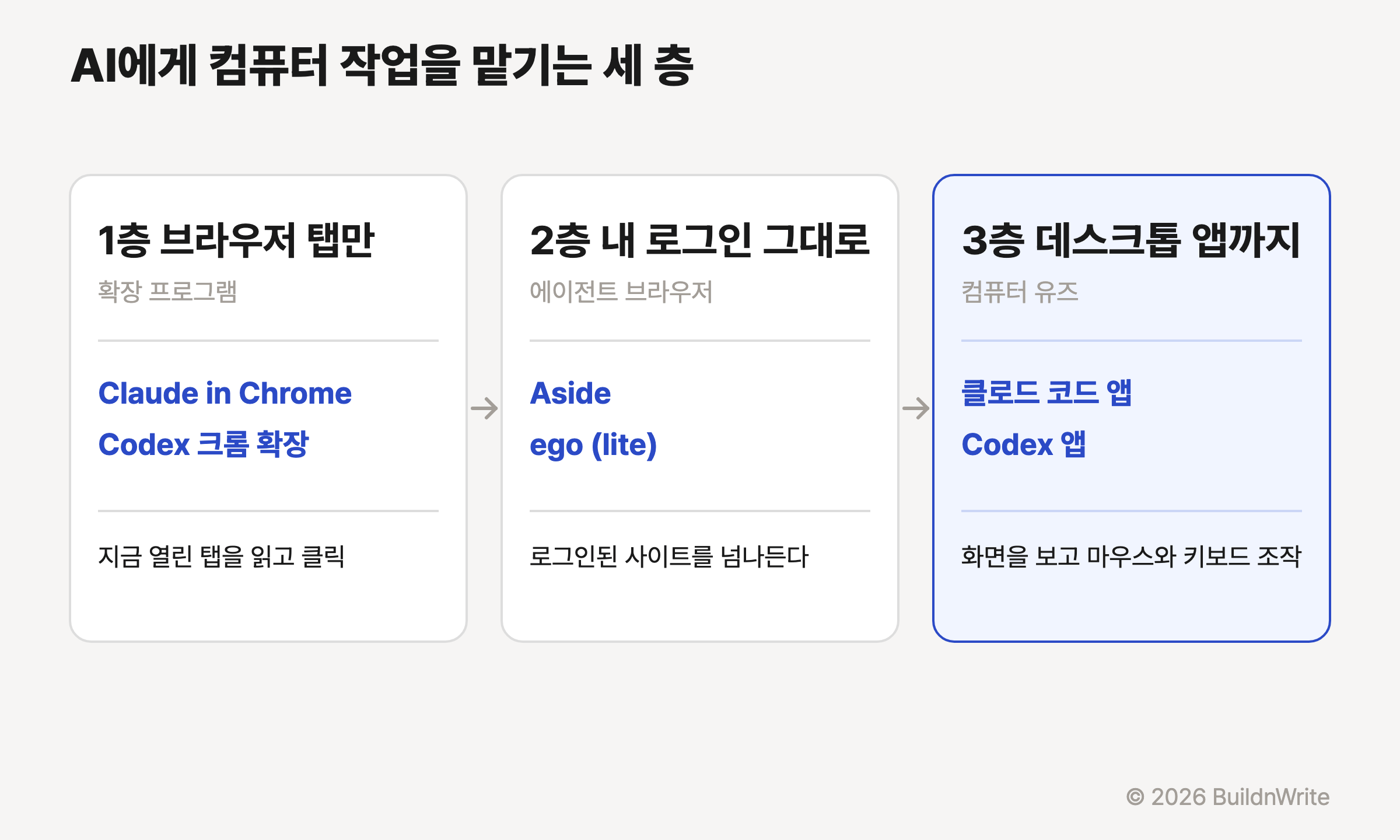
- 1층 크롬 탭만: 내 크롬에 확장 프로그램을 끼우고, 지금 보고 있는 탭을 AI가 읽고 클릭합니다.
- 2층 내 로그인 그대로: AI 전용 브라우저에 내 로그인 상태를 옮겨 놓고, 여러 사이트를 넘나들게 합니다.
- 3층 데스크톱 앱까지: 화면을 스크린샷으로 보고 마우스와 키보드를 움직입니다. 게임 런처든 방송 프로그램이든 화면에 뜨면 대상입니다.
2. 도구 6종 한눈에
| 도구 | 층 | 조작 범위 | 내 로그인 | 요금 조건 | 지원 OS |
|---|---|---|---|---|---|
| Claude in Chrome | 1층 | 크롬 탭 | 내 크롬 그대로 | Pro, Max, Team, Enterprise | 크롬 데스크톱 |
| Codex(ChatGPT) 크롬 확장 | 1층 | 크롬, 엣지, 브레이브, 오페라, 비발디 탭 | 내 브라우저 그대로 | 문서에 플랜 조건 없음, 배포 단계와 워크스페이스 설정에 따름 | 맥, 윈도우 |
| Aside | 2층 | 로그인된 웹 전체 | 그대로 | Free 0달러, Pro 월 20달러, Max 월 200달러 | 맥 실측 |
| ego (lite) | 2층 | 크롬 계열 브라우저 | 크롬에서 가져옴 | 무료 | 맥 (윈도우 대기) |
| Claude 데스크톱 앱 컴퓨터 유즈 | 3층 | 앱 안 브라우저, 화면 전체 | 쿠키 가져오기 | Pro, Max 베타 | 맥, 윈도우 |
| Codex 앱 컴퓨터 유즈 | 3층 | 화면 전체, 데스크톱 앱 | 확장이나 내장 브라우저 선택 | Codex 앱은 Plus, Pro, Business, Enterprise, Edu, 컴퓨터 유즈는 지원 지역 한정 | 맥, 윈도우 |
표의 요금과 OS는 2026년 9월 공식 문서 기준입니다. Claude 데스크톱 앱은 Cowork와 클로드 코드를 모두 담는 앱이고, 공식 도움말이 Cowork가 Claude로 합쳐지는 중이라고 밝혀 이 글은 “Claude 데스크톱 앱”으로 부릅니다.
3. 어떤 상황에 무엇을 고르나
결론부터 적습니다. 아래 절들은 이 그림의 근거입니다.
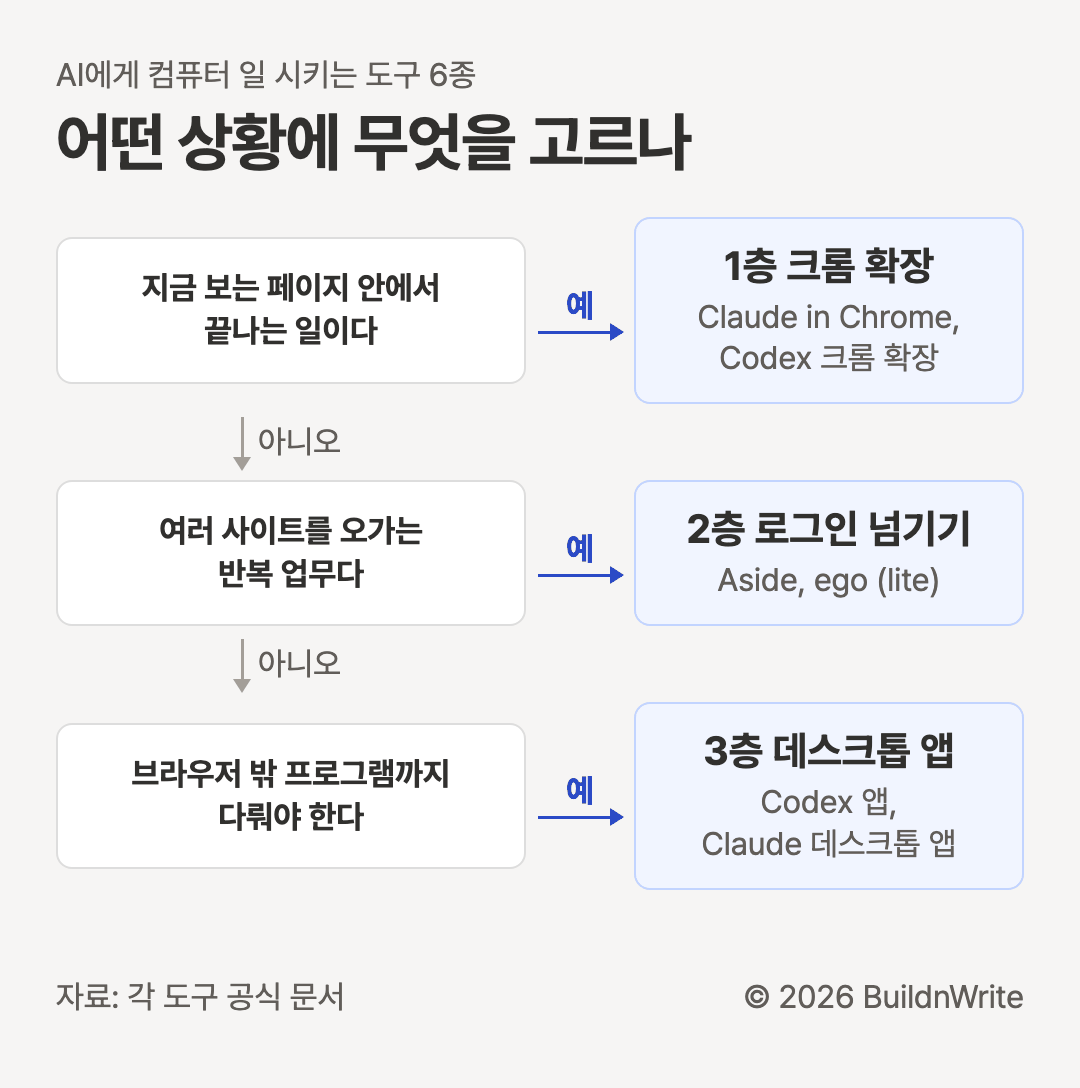
층마다 맞는 일의 예는 이렇습니다.
- 1층: 지금 보는 페이지 요약, 댓글 정리, 폼 입력
- 2층: 여러 사이트를 오가는 반복 업무, 캡처 수집
- 3층: 브라우저 밖 프로그램 설치, 설정, 테스트
4. 1층 크롬 안에서: Claude in Chrome과 Codex 크롬 확장
가장 진입이 쉬운 층입니다. 이미 쓰는 크롬에 확장 프로그램 하나만 더하면 끝이고, 로그인도 새로 할 필요가 없습니다.
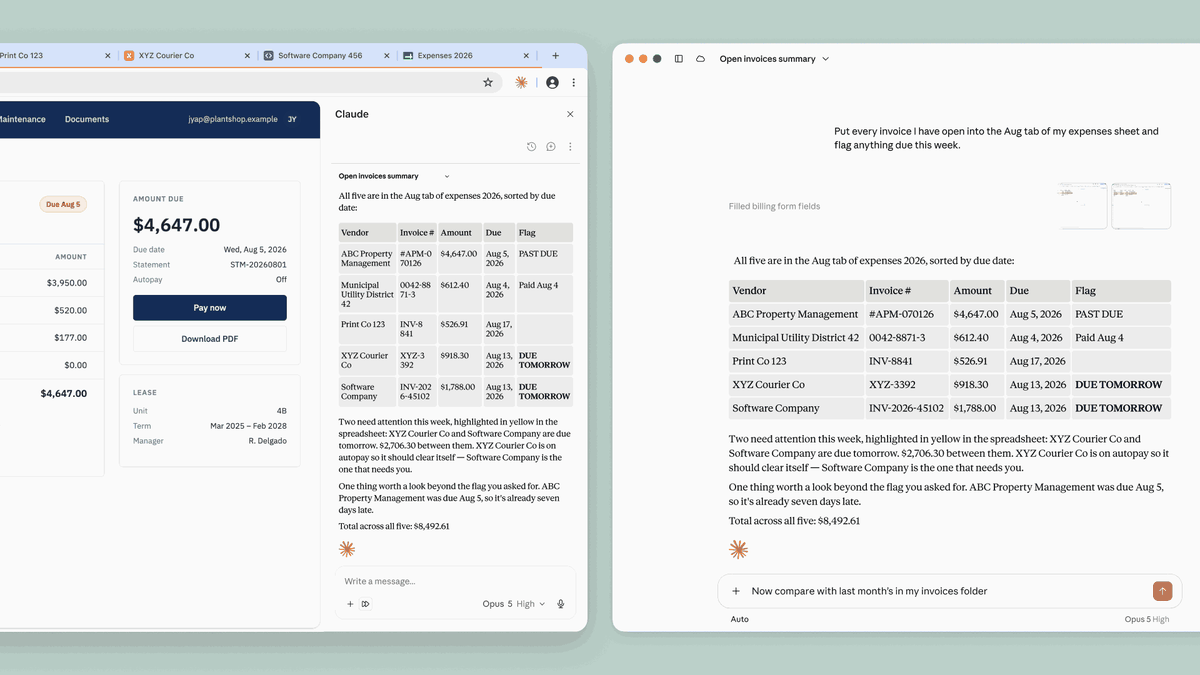
두 확장의 작동 방식은 같습니다. 사이드 패널에 지시를 적으면 AI가 지금 탭의 화면을 읽고, 스크롤하고, 입력하고, 클릭합니다. 오페라만 사이드 패널이 없어 데스크톱 앱에서 작업을 시작합니다.
| 항목 | Claude in Chrome | Codex(ChatGPT) 크롬 확장 |
|---|---|---|
| 안전장치 | 행동마다 승인, 사이트별 상시 허용, 차단 목록 | 사이트별 한 번 허용, 항상 허용, 차단 |
| 권한 요청 | 열린 탭 읽기와 조작 | 전체 사이트 데이터, 브라우징 기록 |
| 다른 브라우저 | 크롬만 | 엣지, 브레이브, 오페라, 비발디 |
| 백그라운드 | 크롬이 열려 있는 동안 계속 실행 | 데스크톱 앱에서 작업 시작 |
사용자 후기는 갈립니다. Reddit의 한 글타래에서는 “왜 이렇게 별로냐”는 제목 아래 불만과 “최근 많이 개선됐다”는 반응이 함께 달렸고, 다른 글타래에는 매일 쓴다는 사람이 있습니다.
연결 도구(MCP)가 너무 많아서 내 컨텍스트를 잡아먹는다. (번역)
(Reddit r/ClaudeAI, karn**** 님)
최근 Claude가 이것을 많이 개선한 것 같다. (번역)
(Reddit r/ClaudeAI, Empt**** 님)
나는 작은 자동화 설정에 이것을 매일 사용한다. (번역)
(Reddit r/ClaudeAI, Ok_J**** 님)
국내 사례로는 엑셀 교육 사이트 오빠두엑셀이 유튜브 댓글 요약과 블로그 글 다듬기를 이 확장으로 처리하는 활용법을 올렸습니다. 브라우저 안에서 끝나는 반복 작업이 1층의 자리입니다.
5. 2층 로그인 그대로 넘기기: Aside와 ego (lite)
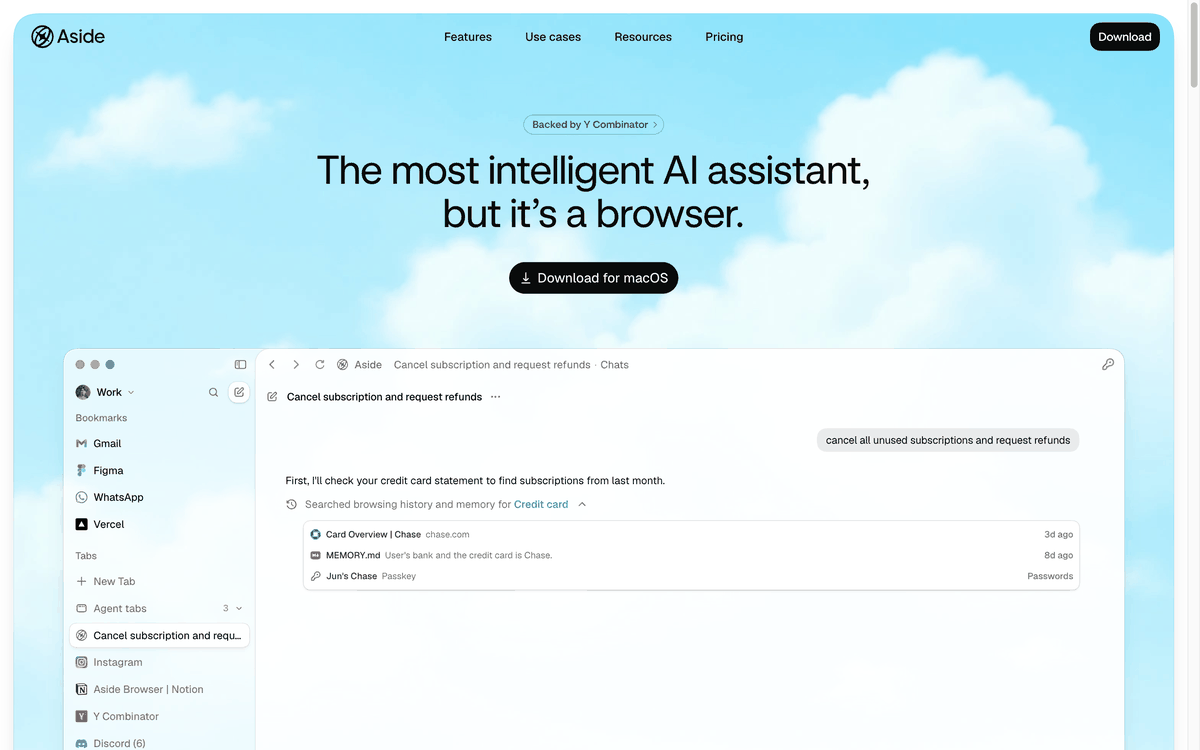
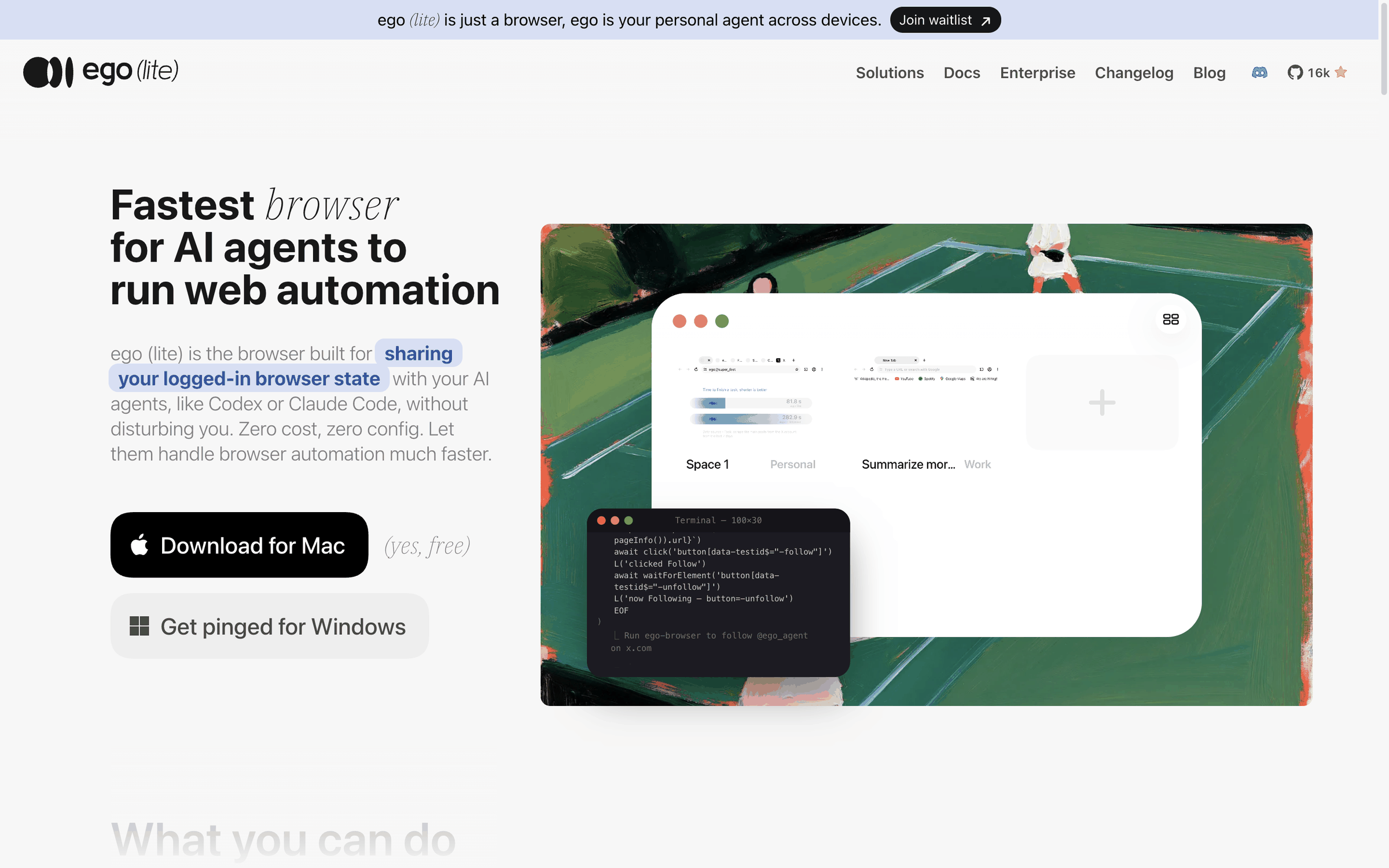
2층은 “브라우저 자체를 AI용으로 하나 더 두는” 방식입니다. 확장은 내 크롬을 빌려 쓰지만, 이쪽은 내 로그인 상태를 옮겨 놓은 별도 브라우저를 AI가 통째로 씁니다.
| 항목 | Aside | ego (lite) |
|---|---|---|
| 로그인 상태 | Aside 브라우저에서 직접 로그인 | 크롬의 탭, 북마크, 쿠키, 비밀번호 가져오기 |
| 에이전트 연결 | 자체 에이전트와 터미널 명령 | 클로드 코드, Codex에 ego-browser 스킬 설치 |
| 안전장치 | 결제, 게시, 메시지 전 사람 승인 | 에이전트 전용 Space와 사용자 탭 분리 |
| 요금 | Free, Pro 월 20달러, Max 월 200달러 | 무료 |
Aside는 저자가 이 블로그의 캡처 작업에 쓰는 도구입니다. 관련 글 두 편을 따로 두었습니다.
- 개념: Aside가 뭔가요
- 크롬, Playwright와의 차이: Aside는 제2의 Cursor가 될 수 있을까
후기는 두 제품 모두 “편리함”과 “쿠키를 넘기는 불안”이 나란히 나옵니다.
지금까지는 내게 두 세계의 장점을 모두 가진 것처럼 느껴진다. (번역)
(Reddit r/ArcBrowser, Gloo**** 님)
에이전트에게 Gmail의 실제 브라우저 쿠키를 주는 것은 장기적으로 불안정한 기반이다. (번역)
(Reddit r/ShareAIagents, JanJ**** 님)
6. 3층 앱 밖까지: Claude 데스크톱 앱과 Codex 앱의 컴퓨터 유즈
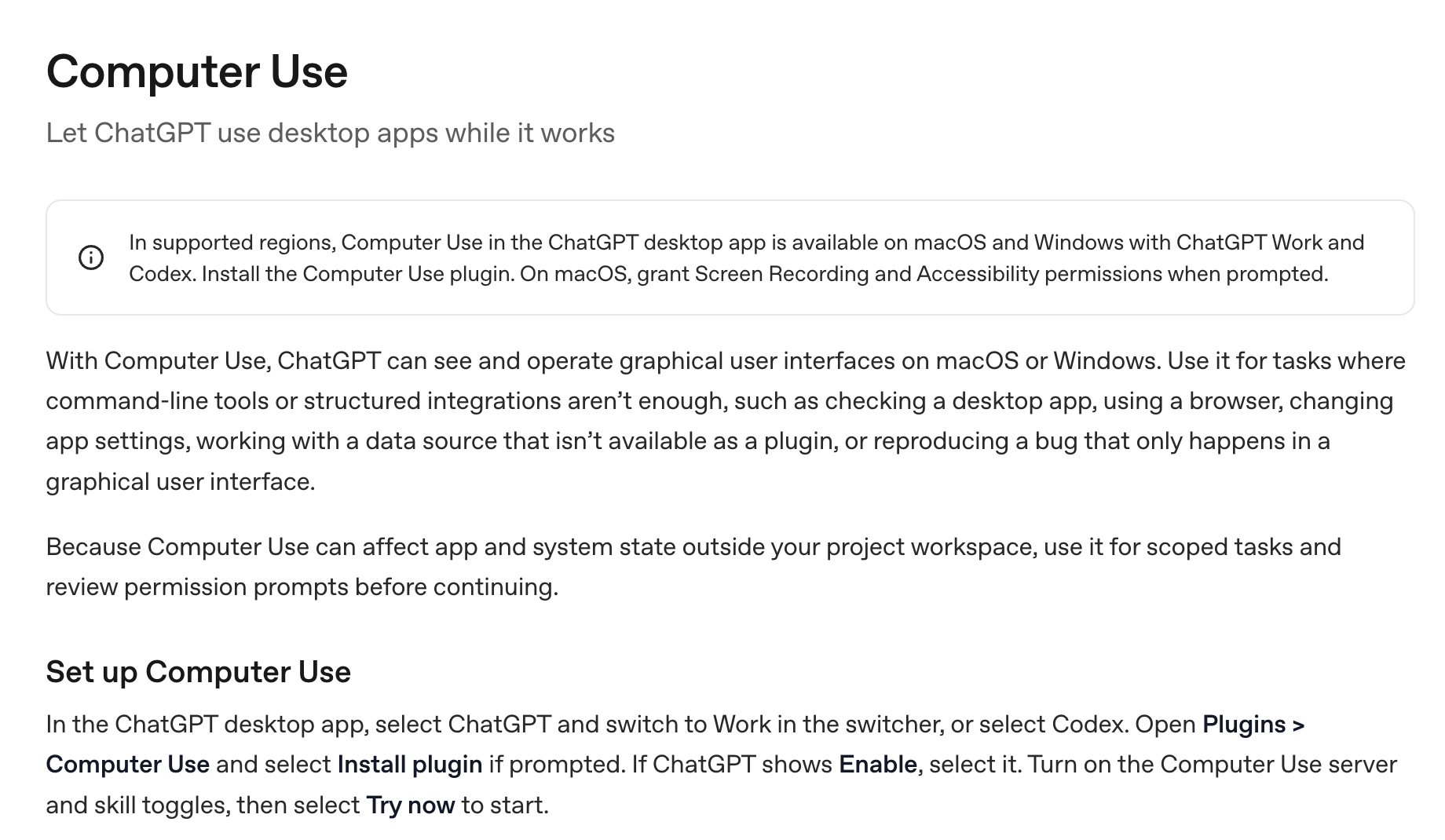
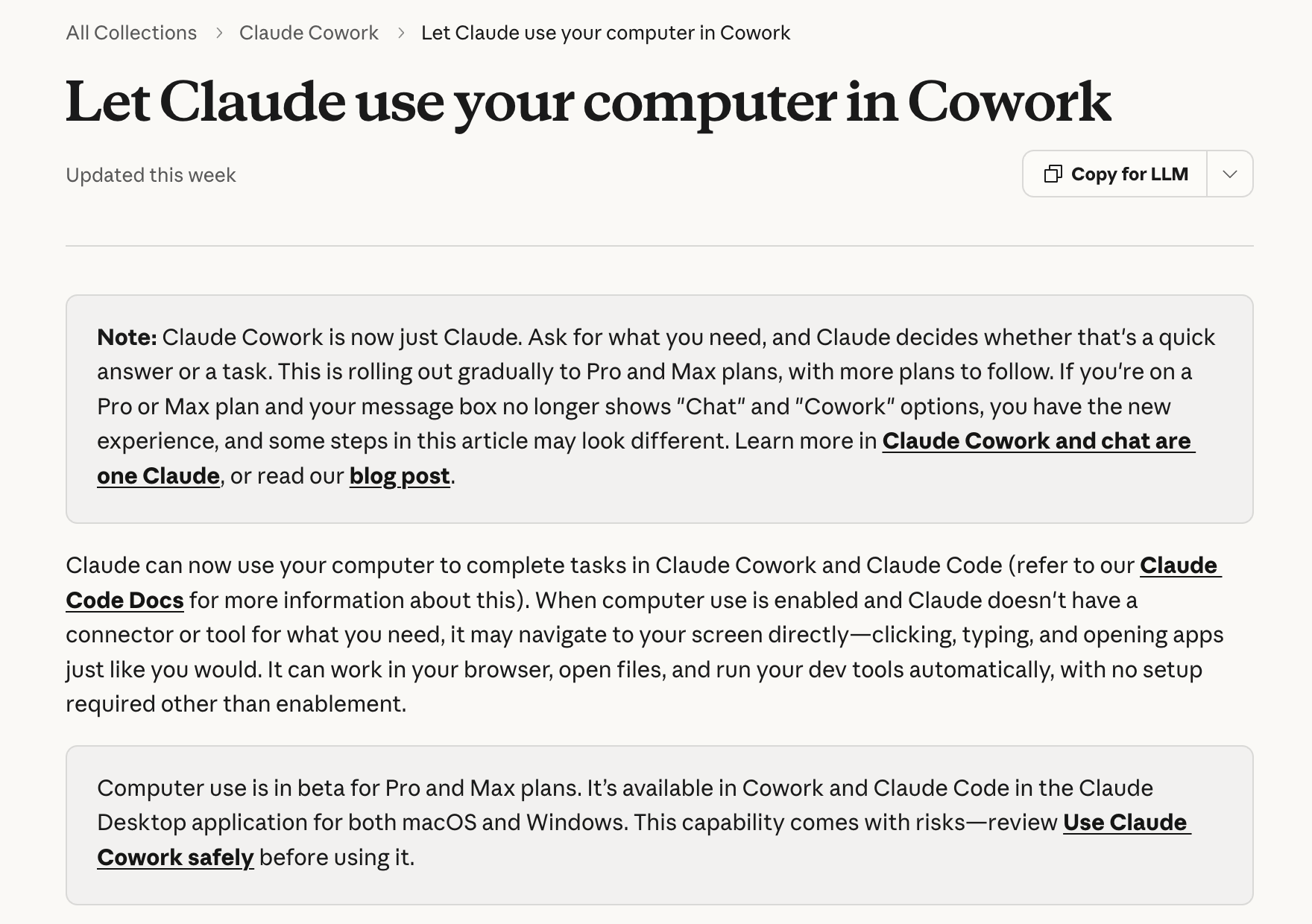
여기서부터가 제가 림월드와 치지직 세팅을 맡긴 층입니다. 브라우저를 벗어나 화면에 보이는 모든 프로그램이 대상이 됩니다.
게임 설치부터 방송 송출까지 한 줄로
제가 Codex 컴퓨터 유즈에 맡긴 일의 목록입니다. 사람이 끼어든 지점은 없었습니다.
- 스팀 실행, 림월드 검색과 다운로드
- 치지직 방송에 필요한 확장 프로그램 설치
- 치지직 방송 연동
- 후원 연동
- 방송 송출 시작
각 단계는 스팀 런처, 크롬, 방송 프로그램처럼 서로 다른 프로그램을 오갑니다. 확장 프로그램 설치나 연동처럼 사람이 하면 설정 화면을 여러 번 오가야 하는 일이 그대로 넘어갔습니다. 세팅이 끝난 방송의 실측 상태는 아래와 같습니다.
| 항목 | 실측 |
|---|---|
| 치지직 송출 | ON, 1080p, 6144kbps, 30FPS |
| 공개 장면 구성 | 게임 캡처, 게임 오디오, 판단 결과 오버레이만 |
| 공개 장면에서 뺀 것 | 디스플레이 캡처, 웹캠, 마이크 |
| 그 뒤 게임 플레이 | Claude Code가 게임 안 MCP 모드로 자율 플레이, 3턴 합계 약 5.42달러 |
세팅은 Codex 컴퓨터 유즈가, 세팅 뒤의 게임 플레이는 Claude Code가 맡은 구성입니다. 플레이 쪽은 화면을 보는 방식이 아니라 게임 상태를 데이터로 읽는 방식이라 이 글의 범위 밖입니다.
두 제품의 공식 문서가 밝히는 차이는 아래와 같습니다.
| 항목 | Claude 데스크톱 앱 | Codex 앱 (ChatGPT 데스크톱) |
|---|---|---|
| 상태 | Pro, Max 베타 | 제공 중, 지원 지역 한정 |
| 우선순위 | 연동, 브라우저, 화면 조작 순 | 플러그인, 브라우저, 컴퓨터 유즈 |
| 권한 | 앱별 승인, 숨은 지시 탐지, 중지 | 앱별 승인, 항상 허용, 중지와 인계 |
| 윈도우 제약 | 맥 15 이상 백그라운드 조건 별도 | 앞에 떠 있는 창만 조작 |
| 공식 경고 | Claude와 앱 사이 격리 벽 없음, 은행과 의료와 정부 앱 권한 금지 | 관리자 인증과 보안 프롬프트 승인 불가, 결제와 계정 설정은 사람이 곁에 |
후기는 두 갈래입니다.
- 국내 블로그 FindSkill은 맥에서 48시간 써 본 뒤 “실제로 작동합니다. 네이티브 Mac 앱보다 속도는 느리고 정확도도 약간 떨어지지만, 분명히 가능합니다”라고 적었습니다.
- Reddit에서는 “안타깝게도 꽤 취약해서 항상 작동하지는 않는다”(번역, r/codex)는 반응이 있습니다.
- Claude 데스크톱 앱 내장 브라우저는 “윈도우 안의 리눅스(WSL)를 포함해 어떤 원격 연결에서도 작동하지 않는다”(번역, r/ClaudeAI)는 보고가 있습니다. 원격 서버에 붙여 쓰는 분은 미리 확인할 대목입니다.
7. 핸즈온: 첫 작업 10분
처음이라면 1층에서 시작합니다. 설치가 가장 짧고, 잘못돼도 탭 하나 안에서 끝납니다.
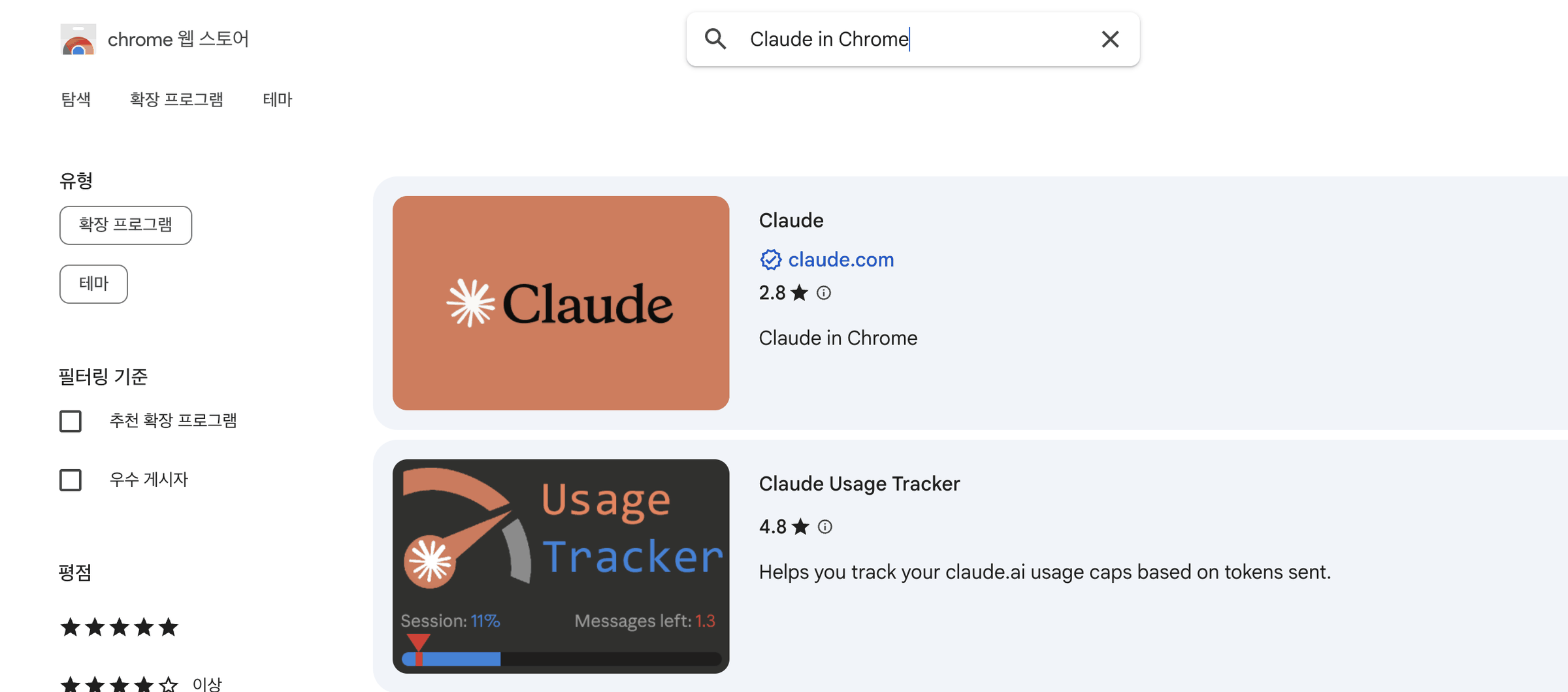
- 크롬 웹 스토어에서 Claude를 검색해 claude.com 인증 표시가 있는 항목을 설치합니다.
- 크롬 오른쪽 사이드 패널에서 Claude에 로그인합니다. Pro 이상 요금제여야 합니다.
- 댓글이 많은 유튜브 영상이나 뉴스 페이지 하나를 엽니다.
- 사이드 패널에 아래 지시를 붙여 넣습니다.
이 페이지 댓글을 스크롤하며 읽고, 반복되는 의견 5개를 표로 정리해 줘. 페이지 밖으로 나가지 마.- 처음 뜨는 권한 요청은 “이 사이트에서 허용”으로 답합니다. 상시 허용은 아직 누르지 않습니다.
- 사이드 패널에 스크롤, 읽기, 클릭 같은 행동 기록이 한 줄씩 쌓이는지 봅니다.
3층으로 넘어갈 때는 Codex 기준으로 데스크톱 앱에서 Codex를 고른 뒤 플러그인 메뉴에서 Computer Use를 켜고, 맥이면 화면 기록과 손쉬운 사용 권한을 허용합니다. 첫 지시는 스포티파이에서 노래 하나 틀기처럼 되돌릴 수 있는 일로 잡습니다.
8. 정리
이 글에서 다루지 않은 도구도 있습니다. Perplexity Comet과 Dia는 AI 브라우저지만 검색과 요약이 중심이고, Browser Use, Playwright MCP, Skyvern은 개발자가 코드로 붙이는 자동화라 별도 글감입니다. OpenAI Operator는 공식 도움말이 더 이상 쓸 수 없다고 밝혀 표에서 뺐습니다.
댓글