Aside 브라우저 사용법: 구독 연결, CLI 설치, 한 달 쓰며 막힌 곳
이 글의 독자Aside를 들어 봤거나 막 설치했는데 돈을 더 내야 하는지, 처음에 무엇을 맡기면 되는지 모르는 직장인
한줄 요약: Aside는 쓰던 클로드나 챗GPT 구독을 연결해 쓸 수 있는 AI 브라우저입니다. 구독을 연결하는 메뉴 위치와 CLI 설치 순서를 실제 화면으로 적고, 필자가 실제로 맡긴 일 세 가지와 한 달 넘게 쓰며 막힌 곳을 함께 정리했습니다. 이미 AI 구독이 있고, 로그인이 필요한 웹 화면 작업을 맡기고 싶은 사람에게 맞는 글입니다.
목차
Aside를 설치하고 나면 두 가지가 궁금해집니다. 돈을 더 내야 하는지, 그리고 처음에 무엇을 시키면 되는지입니다. 저는 2026년 8월 말부터 Aside를 쓰고 있고, 9월 중순까지 3주 넘게 매일 썼습니다. 이 글은 설치 직후에 할 설정 두 가지를 짧게 적고, 실제로 맡긴 일과 막힌 곳에 분량을 더 썼습니다. 화면과 공식 문서는 2026년 10월 2일에 확인했습니다.
1. Aside로 무엇을 하나
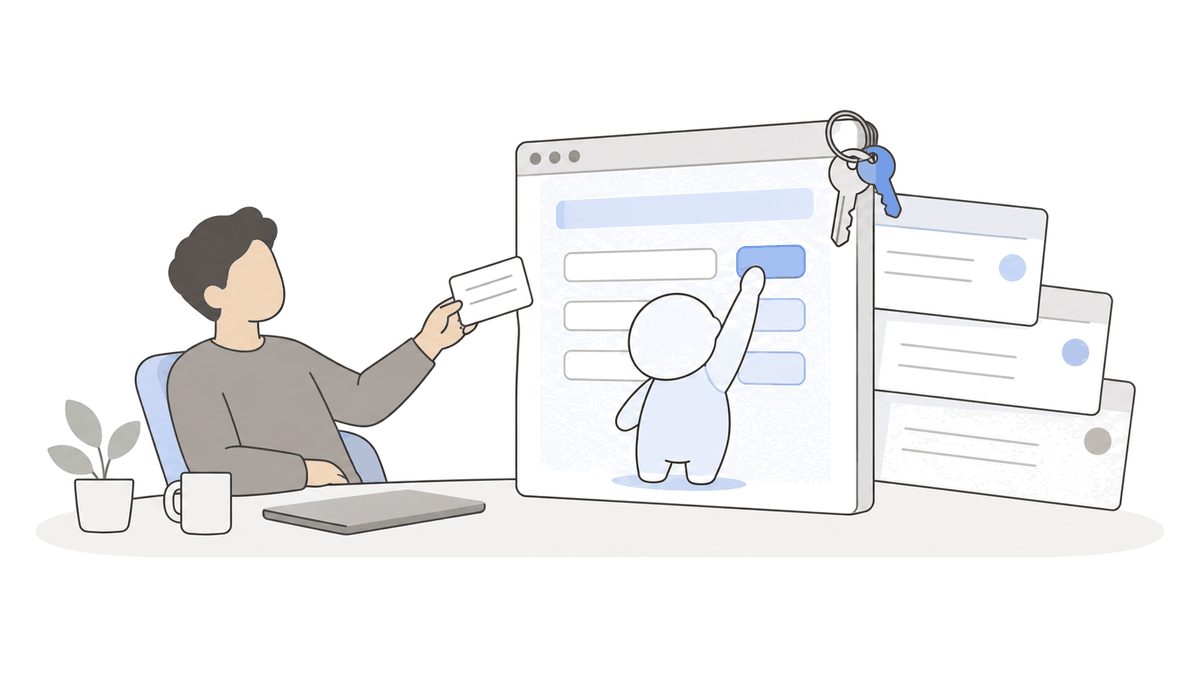
Aside는 브라우저 안에 AI 에이전트가 들어 있는 제품입니다. 내가 로그인해 둔 사이트를 그 상태 그대로 AI가 열고, 읽고, 누릅니다. 스레드에 이렇게 적은 적이 있습니다.
한 줄로 하면, 내가 손으로 하는 웹 작업을 AI 손으로 옮기는 것입니다.
(스레드, 필자 @buildnwrite, 2026년 9월 19일)
개념을 더 알고 싶다면 아래 두 글이 먼저입니다. 이 글은 설정과 사용 기록만 다룹니다.
- 에이전트 브라우저가 무엇인지: Aside가 뭔가요
- 크롬 확장, 앱의 컴퓨터 유즈와 어디가 다른지: AI 브라우저와 컴퓨터 유즈 도구 6종 비교
설치 파일은 공식 내려받기 페이지에서 받습니다. 지원 환경은 두 안내가 다릅니다.
| 공식 안내 | 적힌 내용 (2026년 10월 2일) |
|---|---|
| 내려받기 페이지 | macOS와 Windows용 AI 브라우저로 소개 |
| 시작 문서 | 지원 환경 macOS 15.0 이상 |
이 글의 화면은 모두 macOS에서 확인했습니다.
2. 쓰던 구독 연결하기
스레드에 Aside 이야기를 올리자 “결제하고 쓰느냐”는 질문이 왔습니다. Aside에서 AI 모델을 쓰는 길은 세 가지이고, 공식 문서는 이것을 제공자 유형이라고 부릅니다.
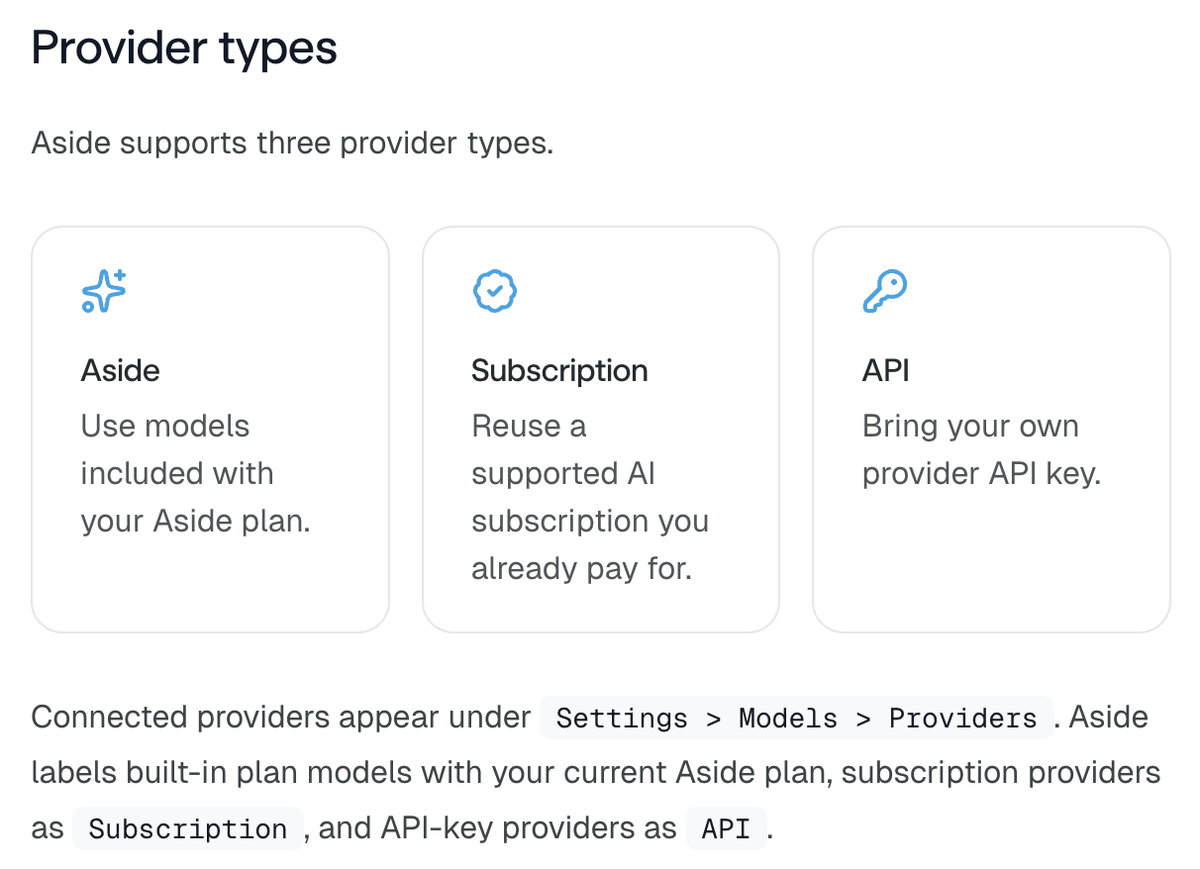
| 유형 | 쓰는 것 | Aside 크레딧과의 관계 |
|---|---|---|
| Aside | Aside 요금제에 포함된 모델 | 크레딧 사용 (Free는 월 500) |
| Subscription | 챗GPT Plus, Pro / 클로드 Pro, Max / GitHub Copilot | 크레딧과 별도 |
| API | 직접 발급한 API 키 | 크레딧과 별도, 제공사 쪽 과금 가능 |
표의 값은 제공자 문서와 요금제 문서에서 확인했습니다. 요금제 문서는 크레딧이 연결한 외부 AI 구독과 별도라고 적습니다.
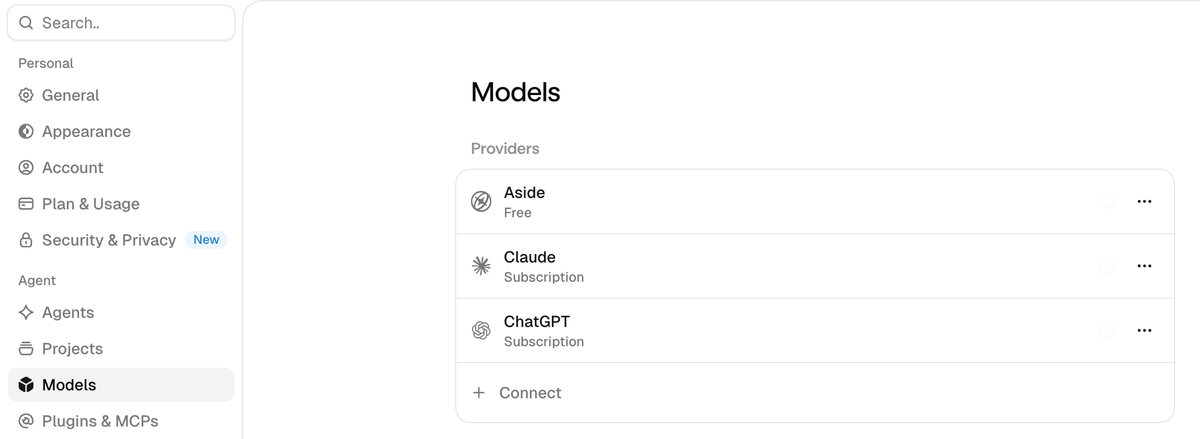
먼저 Aside 계정이 있어야 합니다. 시작 문서는 Aside 계정이 필요하다고 적고, 처음 실행하면 가입이나 로그인부터 합니다. 그다음 연결 순서는 이렇습니다.
- Aside 설정을 열고 왼쪽 메뉴에서 Models를 누른다.
- Providers 칸 맨 아래의 Connect를 누른다.
- Subscription 아래에서 쓰는 구독(Claude, ChatGPT, GitHub Copilot)을 고른다.
- 로그인 창이 뜨면 그 구독 계정으로 로그인하고 Aside로 돌아온다.
Aside 요금제는 Free, Pro, Max 세 가지입니다. 문서에는 Free가 월 500 크레딧과 루틴 3개, Pro가 Free의 3배 사용량, Max가 30배라고 적혀 있고 가격은 적혀 있지 않습니다. 내 요금제와 남은 크레딧은 Settings > Plan & Usage에서 봅니다. 요금 조건은 서비스 쪽 사정으로 바뀔 수 있으니 결제 전에 그 화면을 직접 확인하세요.
3. CLI 설치하고 터미널에서 부르기
구독만 연결하면 Aside 창 안에서 바로 일을 맡깁니다. CLI는 그다음 단계입니다. 설치하면 터미널이나 클로드 코드 같은 다른 AI 도구에서 Aside를 부릅니다.
설치 방법은 두 가지이고 결과는 같습니다. 터미널이 낯설면 설정 화면의 버튼만 눌러도 설치됩니다. 개발자 문서도 개발자 설정 화면에서 CLI를 바로 설치하거나 다시 설치한다고 안내합니다.
- 설정 화면에서: Settings > Developers의 Aside CLI 칸에서 설치 버튼을 누른다.
- 터미널에서: 아래 한 줄을 붙여 넣고 엔터를 누른다 (macOS, 같은 문서 기준).
curl -fsSL https://releases.aside.com/install.sh | bash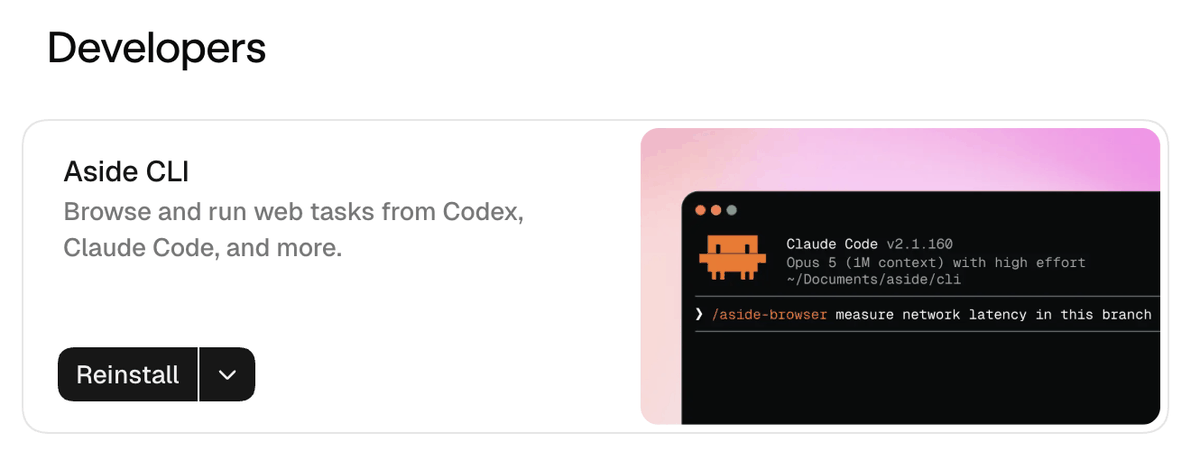
윈도우는 PowerShell에서 설치 파일의 서명을 확인한 뒤 실행하는 절차가 같은 문서에 따로 있습니다. 문서는 윈도우에서 설치 직후 aside가 인식되지 않으면 터미널을 새로 열라고 안내합니다.
설치가 끝나면 터미널에 aside라고 쓰고 따옴표 안에 할 일을 적습니다. 아래는 2026년 10월 2일에 실행한 예시입니다. 읽기만 하는 일을 골랐습니다.
aside "buildnwrite.com/blog 을 열고 가장 최근 글 3개의 제목만 알려줘. 다른 사이트는 열지 말고, 아무것도 누르거나 입력하지 마."buildnwrite.com/blog의 최근 글 3개 제목이에요(최신순).
1. OpenAI dots 사용법과 첫날 사용기: 그록 봇, 메타 뮤즈 비교 (2026년 10월 1일)
2. 제미나이 할인 요금제 고르기: 가벼운 사용은 Plus 월 7,500원 (2026년 9월 28일)
3. AI 에이전트 도입, 혼자 해볼 일과 코칭이 필요한 일을 가르는 질문 3개 (2026년 9월 23일)
블로그 페이지 하나만 열어서 읽기만 했고, 아무것도 누르거나 입력하지 않았어요.같은 Developers 화면의 Skill & MCP 칸에는 다른 AI 도구에 Aside를 연결하는 설정이 모여 있습니다. MCP는 AI 도구끼리 서로를 부를 때 쓰는 연결 방식입니다. 화면의 설명은 “에이전트가 CLI와 스킬로 Aside를 다루게 한다”입니다.
4. 처음 맡겨 볼 일
처음 맡길 일은 “로그인해야 열리는 화면에서 사람이 손으로 하던 일”에서 고르면 됩니다. 제가 실제로 맡긴 일 세 가지입니다.
| 맡긴 일 | 손으로 하던 이유 | AI가 한 일 | 사람이 한 일 |
|---|---|---|---|
| 위키독스 책 소개 고치기 | 책 소개는 API가 읽기 전용 | 편집 페이지 열기, 원고 입력, 저장 | 지시 한 줄 |
| 전기차 보조금 서류 3종 발급 | 정부24 민원 화면 | 서류 3종 신청, 발급 화면 PDF 저장 | 간편인증 로그인 |
| 링크드인 프로필 소개글 교체 | 로그인이 필요한 화면 | Aside에 로그인된 상태 그대로 소개글 교체 | 지시 |
위키독스 책 소개. 책 원고는 파일로 두고 클로드가 관리하는데, 책 소개 페이지만은 API로 쓸 수 없었습니다. 그래서 Aside에 이렇게 시켰습니다.
편집 페이지 열고 에디터에 이 원고 넣고 저장 눌러이제 원고를 고치면 책 소개도 같이 바뀝니다.
전기차 보조금 서류. 초본, 등본, 지방세 완납증명서 세 가지가 필요했습니다. 순서는 이랬습니다.
- 정부24 간편인증 로그인 (사람)
- 서류 3종 신청 (Aside)
- 발급 화면에서 PDF로 저장 (Aside)
- 파일명 정리, zip 하나로 묶기 (클로드 코드)
본인 인증만 제가 했습니다. 화면 작업은 Aside가, 파일 정리는 클로드 코드가 맡았습니다.
링크드인 프로필. Aside에 로그인돼 있던 상태 그대로 써서, 새로 인증하는 절차 없이 소개글 교체까지 끝났습니다. 이 기록은 Aside가 뭔가요 글에도 적었습니다.
지시문은 구체적일수록 결과가 좋습니다. 작업 문서는 원하는 결과와 쓸 사이트나 파일을 적으라고 안내하고, “결제 좀 처리해 줘” 같은 지시는 너무 모호하다고 예를 듭니다. 세 가지를 적으면 됩니다.
- 어느 사이트, 어느 계정에서
- 무엇을 결과로 받을지 (파일, 요약, 저장된 상태)
- 하지 말아야 할 행동 (결제, 발송, 삭제)
파일 접근 범위는 작업마다 권한 모드로 정합니다. 권한 문서 기준입니다.
| 모드 | 파일 접근 범위 |
|---|---|
| Read only | 브라우저와 파일 내용 확인만, 파일 변경 없음 |
| Guard (기본값) | 승인한 폴더 안에서 작업, 다른 폴더는 접근 전 확인 |
| Full access | 컴퓨터 전체 읽기와 쓰기 |
같은 문서는 저장된 비밀번호 값이 AI 에이전트에게 보이지 않는다고 설명합니다. 회사가 밝힌 설계이고 제3자가 검증한 보안 감사 결과는 아닙니다.
5. 한 달 쓰며 막힌 곳
2026년 9월, 3주 넘게 매일 쓴 시점에 안 되는 것 세 가지를 적어 두었습니다. 터미널을 쓰지 않아도 만나는 것은 로그인입니다.
로그인이 크롬과 따로입니다. 크롬에 로그인돼 있어도 Aside에서는 다시 로그인해야 했습니다. Aside는 크롬과 별개의 브라우저입니다. Aside에서 한 번 로그인해 두면 그다음부터는 그 상태로 씁니다. 시작 문서에는 처음 설정할 때 다른 브라우저의 방문 기록, 쿠키, 북마크를 가져오는 단계가 있습니다. 그래도 일을 맡기기 전에는 아래 순서로 확인하는 편이 안전합니다.
- 맡길 사이트를 Aside 창에서 직접 연다.
- 로그인 화면이 뜨면 사람이 로그인한다.
- 로그인된 것을 본 뒤에 일을 맡긴다.
나머지 두 가지는 터미널에서 Aside를 코드로 직접 조종할 때 만난 제약입니다.
| 막힌 곳 | 쉽게 말하면 | 걸리는 때 |
|---|---|---|
| 스크린샷 저장 위치 제한 | AI가 찍은 화면은 정해진 작업 폴더에만 저장, 밖으로는 사람이 복사 | 화면을 파일로 받을 때 |
| 일부 명령 없음 | 코드(REPL)로 직접 조종할 때 쓰는 명령 중 페이지 열기, 클릭, 캡처, PDF는 있음. 키보드, 마우스, 창 크기 명령은 없음 | 코드로 세밀하게 조종할 때 |
2026년 10월 2일에 이 글의 화면을 찍을 때도 캡처는 작업 폴더 안에 저장됐습니다. 나머지는 9월 기록이라 그 뒤에 달라졌을 수 있습니다.
터미널에서 부를 때 겪은 것이 두 가지 더 있습니다.
- 따로 지정하지 않으면 부를 때마다 새 작업으로 시작한다. 이어서 하려면
aside --session <세션 ID> "이어서 할 일"처럼--session으로 앞 세션을 지정한다 (개발자 문서). - 연결이 끊기면 Aside 앱을 다시 띄운 뒤에 다음 작업을 맡긴다.
Aside라는 회사와 제품이 어디로 갈지는 Aside는 제2의 Cursor가 될 수 있을까 글에서 따로 다뤘습니다.
6. 여기까지 됐는지 확인
그다음은 내 일에서 후보를 찾을 차례입니다. 기준은 하나입니다. 연동 기능이 없어서 사람이 화면을 열고 규칙대로 반복해서 누르는 일인가.
팀 업무에 붙일 때는 도구보다 먼저 정할 것이 있습니다.
- 어느 업무 하나부터 맡길지, 무엇이 되면 끝난 것인지
- 어느 계정과 폴더까지 열어 줄지
- 결제나 발송처럼 사람이 직접 확인할 지점이 어디인지
“이 업무는 연동이 안 돼서 자동화를 못 한다”던 판단이 Aside 같은 도구에서는 달라집니다. 다만 무엇을 어디까지 맡길지는 여전히 그 일을 아는 팀이 정해야 합니다.
자주 묻는 질문
- Aside 브라우저는 결제해야 쓸 수 있나요?
- Aside에는 Free 요금제가 있고, 공식 문서 기준으로 매달 500 크레딧과 루틴 3개가 들어 있습니다. 이미 쓰는 챗GPT Plus나 Pro, 클로드 Pro나 Max, GitHub Copilot 구독을 Settings > Models > Providers에서 연결해 쓸 수도 있습니다. 필자는 Free 요금제에 클로드 Max 구독을 연결해 씁니다. 조건은 바뀔 수 있으니 Settings > Plan & Usage에서 확인하세요(2026년 10월 2일 확인).
- Aside는 윈도우에서도 쓸 수 있나요?
- 2026년 10월 2일 기준으로 공식 내려받기 페이지는 Aside를 macOS와 Windows용 AI 브라우저라고 소개합니다. 같은 날 공식 시작 문서에는 지원 환경이 macOS 15.0 이상으로만 적혀 있습니다. 두 안내가 다르므로 윈도우 사용자는 내려받기 페이지에서 설치 파일이 받아지는지 직접 확인하는 편이 정확합니다.
- 크롬에 로그인해 두었으면 Aside에서도 로그인돼 있나요?
- 따로라고 생각하고 시작하는 편이 안전합니다. 필자는 크롬에 로그인돼 있어도 Aside에서 다시 로그인해야 했습니다(2026년 9월 기록). 공식 시작 문서에는 처음 설정할 때 다른 브라우저의 방문 기록, 쿠키, 북마크를 가져오는 단계가 있습니다. 일을 맡기기 전에 그 사이트가 Aside 창에서 로그인돼 있는지 먼저 열어 보세요.
댓글