클로드 시작하기: 가입부터 데스크톱 앱 설치까지
이 글의 독자클로드에 가입하려는데 플랜이 세 개라 무엇을 고를지 멈춘 사람, 데스크톱 앱까지 깔아 두고 싶은 사람
한줄 요약: 클로드를 채팅 넘어 자동화나 코드 작업까지 써 보려면 가입, 플랜 고르기, 데스크톱 앱 설치가 끝나 있어야 합니다. 이 세 가지를 실제 화면으로 정리했습니다. 요금제 숫자는 자주 바뀌기 때문에 직접 확인하는 방법과 확인일을 함께 적습니다.
목차
채팅 넘어 써보려는데 가입부터 막힌다면
클로드를 채팅으로만 써 봤다면 가입 화면에서 플랜이 세 개나 나오는 걸 보고 멈추게 됩니다. 이름과 가격만 보고는 뭐가 다른지 감이 안 오고, 아무거나 골라도 되는 건지 판단이 안 섭니다.
가장 먼저 짚을 것부터 짚겠습니다. 무료 플랜(Free)으로 가입하면 파일을 다루는 자동화나 코드 작업은 처음부터 막힙니다. 뒤에서 근거와 함께 설명하지만, 결론부터 알아야 헛수고를 하지 않습니다.
플랜 이름과 가격, 화면 구성은 종종 바뀝니다. 지금 맞는 화면이 몇 달 뒤에는 다른 모습일 수 있습니다. 그래서 어디서 최신 정보를 확인하는지까지 같이 안내합니다.
1단계. 가입하기
가입은 어렵지 않습니다. 클릭 몇 번이면 끝납니다.
가입 흐름
- 1 시작하기 클릭 claude.com 첫 화면
- 2 Google로 계속하기, 계속 이메일 가입도 되지만 확인 메일을 기다릴 필요가 없습니다
- 3 채팅 화면으로 이동 바로 대화를 시작할 수 있습니다
2단계. 플랜 고르기
가입하면 바로 플랜을 물어봅니다. 이름과 가격만 보고는 뭐가 다른지 감이 안 옵니다.
플랜 세 카드를 나란히 보면 다 비슷해 보이지만, 실제로 갈리는 지점은 두 곳입니다. Free와 유료(Pro, Max) 사이는 기능 접근이 가르고, Pro와 Max 사이는 한도가 가릅니다. 서로 다른 질문이라 같은 기준으로 비교하면 헷갈립니다.
Free ↔ Pro, Max: 기능 접근
- 갈리는 것 코워크, 클로드 코드 접근권 있다 없다의 문제입니다
- 근거 claude.com/pricing 기능 목록 코워크는 Free 카드에 없고 Pro 카드부터 있습니다
- 결과 무료로 시작하면 자동화, 코드 작업 앞에서 막힙니다 코워크, 클로드 코드가 필요해지는 순간
Pro ↔ Max: 한도
- 갈리는 것 하루, 주간으로 쓸 수 있는 양 있다 없다가 아니라 얼마나의 문제입니다
- 근거 둘 다 같은 기능 목록 코워크, 클로드 코드 모두 포함됩니다
- 결과 Pro로 시작해도 됩니다 한도가 부족해지면 그때 올려도 늦지 않습니다
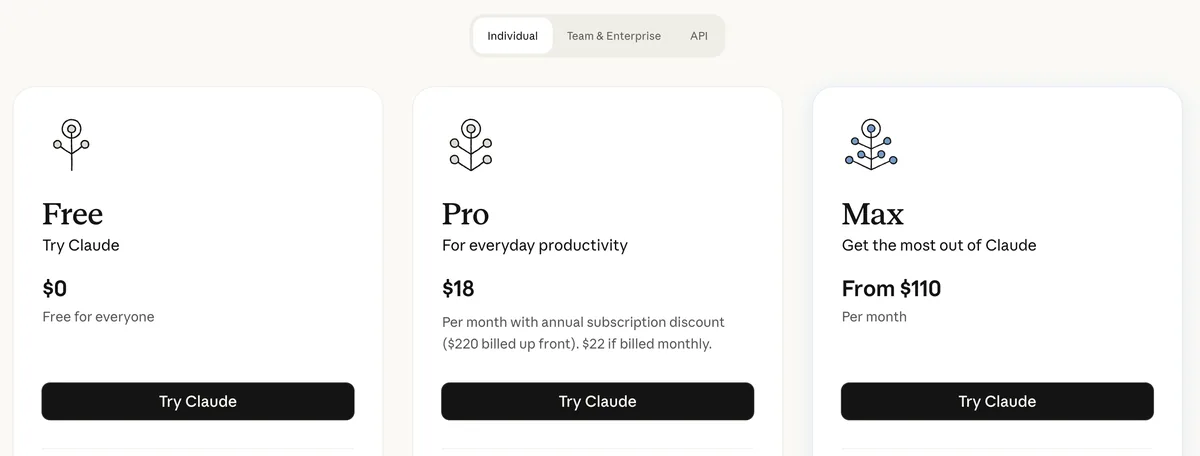
화면에 적힌 문구를 그대로 옮기면 이렇습니다.
| 카드 | 화면 문구 | 가격 |
|---|---|---|
| Free | “Free for everyone” | $0 |
| Pro | “Per month with annual subscription discount ($220 billed up front). $22 if billed monthly.” | $18 |
| Max | “Per month” | From $110 |
숫자보다 중요한 건 내가 무엇을 하려는가입니다.
| 이런 사람이면 | 추천 |
|---|---|
| 클로드가 뭔지 구경만 해보고 싶다 | Free |
| 채팅을 넘어 자동화, 코드 작업까지 해 볼 계획이다 | Pro |
| Pro로 써 봤는데 한도가 자주 부족하다 | Max |
3단계. 데스크톱 앱 설치하기
채팅만 쓸 거라면 브라우저로도 충분합니다. 그런데 자동화나 코드 작업을 하려면 데스크톱 앱의 코워크와 코드 탭이 필요합니다. 클로드 코드는 터미널이나 편집기에서도 쓸 수 있지만, 이 글은 데스크톱 앱 화면을 기준으로 설명합니다. 터미널 설치 절차는 클로드 코드 CLI 설치하기에 따로 정리해 두었습니다.
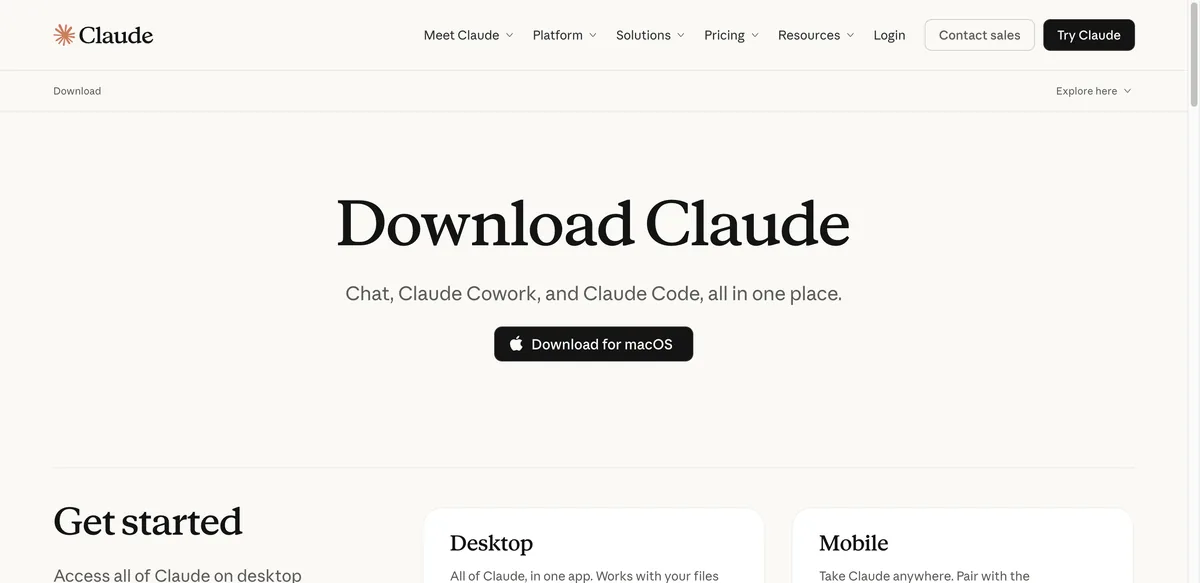
캡처에는 Download for macOS 버튼만 찍혀 있습니다. 다른 운영체제를 쓴다면 같은 페이지에서 내려받기 버튼이 내 운영체제에 맞게 바뀌는지 직접 확인하세요.
설치가 끝나면 아래쪽 Get started 섹션의 Desktop, Mobile 카드로 다른 기기용 안내도 찾을 수 있습니다.
앱을 열면 위쪽 가운데에 탭이 세 개 보입니다. 공식 문서가 설명하는 역할은 이렇습니다.
| 탭 | 무엇을 하는 곳 |
|---|---|
| Chat | 파일 접근 없이 나누는 일반 대화. claude.ai 채팅과 비슷합니다 |
| Cowork | 백그라운드에서 스스로 작업을 진행하는 자율 에이전트 |
| Code | 로컬 파일에 직접 접근하는 코딩 도구. 이 글이 기준으로 삼는 탭입니다 |
이 글은 Code 탭 화면을 기준으로 설명합니다. 공식 문서는 Code 탭을 눌렀을 때 업그레이드하라는 화면이 뜨면 유료 플랜을 구독해야 한다고 안내합니다. 그 화면이 뜬다면 2단계에서 고른 플랜으로 실제 로그인됐는지부터 다시 확인하세요.
4단계. 여기서 막히면
여기까지 막힘 없이 왔다면 이 절은 건너뛰어도 됩니다. 공식 문서가 안내하는 증상별 원인과 해결입니다.
| 증상 | 원인 | 해결 |
|---|---|---|
| Code 탭을 눌렀는데 업그레이드 화면이 뜬다 | 무료 플랜으로 로그인된 상태 | Pro 이상을 구독한 계정으로 로그인했는지 확인 |
| 로그인 뒤 Error 403: Forbidden | 인증 실패 | 앱 메뉴에서 로그아웃 후 재로그인. 구독이 활성 상태인지 확인 |
| 화면이 하얗게 멈춰 있다 | 실행 중 문제 | 앱을 완전히 종료했다가 재시작. 자동 업데이트를 기다려도 안 되면 방화벽, 네트워크 확인 |
| macOS에서 앱 설치나 실행이 이상하다 | macOS 버전이 낮을 수 있음 | 공식 시스템 요구사항은 macOS 13.0 이상. 애플 메뉴, 이 Mac에 관하여에서 버전 확인 |
위 표는 code.claude.com/docs/en/desktop의 Troubleshooting 절과 code.claude.com/docs/en/setup의 시스템 요구사항을 그대로 옮긴 것입니다. 여기 없는 증상이면 같은 문서의 나머지 항목을 확인하세요.
정리
가입과 설치를 마쳤다면 n8n 첫 자동화 따라하기에서 코딩 없이 첫 자동화를 만들어 볼 수 있습니다.
이 글의 가격과 화면은 2026년 8월 24일 claude.com/pricing, claude.com/download에서 확인했습니다. 클로드 코드가 무료 플랜에 포함되지 않는다는 내용은 같은 날 code.claude.com/docs/en/setup에서, 클로드 코드가 터미널과 편집기에서도 쓸 수 있다는 내용은 claude.com/product/claude-code에서 확인했습니다. 데스크톱 앱의 탭 구성과 Code 탭 접근 조건은 code.claude.com/docs/en/desktop-quickstart에서, 막혔을 때 대응은 code.claude.com/docs/en/desktop의 Troubleshooting 절에서 같은 날 확인했습니다. 클로드는 플랜 이름과 가격, 화면 구성을 바꾼 적이 있습니다. 실제 화면이 이 글과 다르면 그 페이지에 적힌 문구를 기준으로 판단하세요. 그 문구가 항상 최신입니다.
댓글