클로드 코워크 사용법: 처음 몇 주는 수동 승인으로, 사본 폴더부터 맡기는 순서
이 글의 독자클로드 Pro 이상을 쓰면서 파일 업무를 처음 AI에 맡겨 보려는 직장인, 내 폴더를 AI에게 열어 주는 게 불안한 사람
한줄 요약: 클로드 코워크는 내 폴더의 파일을 직접 읽고 쓰며 여러 단계 일을 끝까지 해 주는 기능입니다. 지금은 화면에서 그냥 「Claude」로 합쳐지는 중이고, 새 화면의 권한 설정은 자동과 수동(기본값) 두 가지입니다. 이용 플랜과 권한 모드는 공식 도움말 기준으로 정리했고, 처음 맡길 때 수동 승인으로 두고 사본 폴더를 연결하고 계획부터 보고 결과를 원본과 대조하는 4단계는 필자가 권하는 순서입니다. 파일 업무를 처음 AI에 맡겨 보는 직장인에게 맞는 글입니다.
목차
1. 코워크에 처음 일을 맡기기 전에
코워크는 채팅창에 파일을 올리고 내려받는 대신, 내 컴퓨터 폴더를 클로드에게 직접 열어 줍니다. 편한 만큼 불안도 큽니다. 공식 안전 문서도 클로드가 접근을 허락받은 파일을 읽고, 쓰고, 영구 삭제할 수 있다고 적고 있습니다.
그래서 이 글은 기능 소개보다 처음 맡기는 순서에 집중합니다.
먼저 알아 둘 변화가 하나 있습니다. 공식 도움말 「Claude Cowork 시작하기」의 참고 상자는 “Claude Cowork은 이제 Claude입니다”라고 안내합니다.
- 요청하면 Claude가 빠른 답인지, 맡길 작업인지 스스로 판단한다.
- Pro와 Max 요금제부터 차례로 적용 중이라, 같은 플랜이라도 계정마다 바뀌는 시점이 다르다.
- 메시지 상자에 Chat과 Cowork 선택지가 보이면 아직 이전 화면, 보이지 않으면 새 화면이다.
- 새 화면에서는 따로 코워크를 고르지 않아도 어느 대화에서나 같은 일을 맡길 수 있다.
이 글은 두 화면 모두를 기준으로 씁니다. 코워크가 클로드의 다른 기능(프로젝트, 아티팩트, 예약 작업)과 어떻게 이어지는지는 클로드 용어 정리 글에 정리돼 있습니다.
2. 시작 조건
코워크는 유료 요금제에서만 열립니다. 아래는 2026년 10월 16일에 연 공식 도움말 첫 화면입니다.
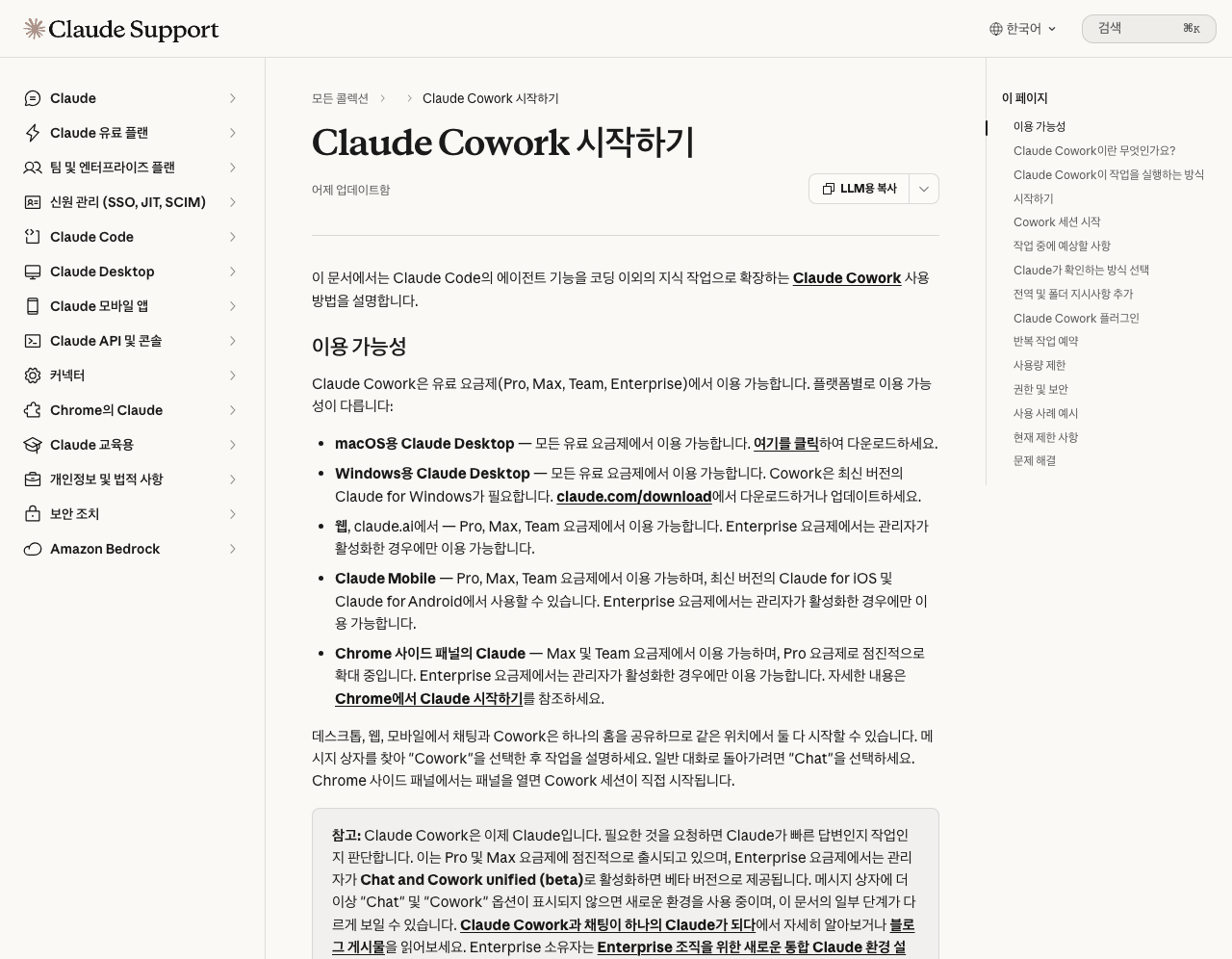
공식 도움말 「이용 가능성」과 「요구 사항」에서 챙길 것은 이렇습니다.
- 유료 요금제(Pro, Max, Team, Enterprise)에서만 쓴다. 무료 플랜에는 없다.
- macOS와 Windows용 데스크톱 앱은 모든 유료 요금제에서 쓴다. 웹과 모바일 앱은 Pro, Max, Team에서 쓰고, Enterprise는 관리자가 켠 경우에만 쓴다.
- 파일 업무를 맡기려면 데스크톱 앱이 필요하다. 로컬 파일에 접근하려면 앱이 “열려 있고 연결되어 있어야” 한다.
- 가입과 데스크톱 앱 설치는 클로드 시작하기 글에 화면과 함께 있다.
3. 처음 몇 주는 수동 승인으로
공식 도움말 「Claude가 확인하는 방식 선택」 기준으로 모드를 정리하면 이렇습니다. 영어 화면의 이름을 괄호에 함께 적었습니다.
| 모드 | 새 화면 | 이전 화면 | 하는 일 |
|---|---|---|---|
| 수동 (Manual) | 있음, 기본값 | 수동 승인, 옛 이름 “작업하기 전에 묻기” | 작업 승인 요청, 요청마다 허용 또는 거부 선택 |
| 자동 (Auto) | 있음 | 자동 승인 | 단계마다 묻지 않고 진행, 작업마다 안전 검사 후 위험한 동작 차단, 다른 모드보다 사용 한도 더 소모 |
| 모든 승인 건너뛰기 (Skip) | 없음 | 있음, 옛 이름 “묻지 않고 작동” | 멈춤 없음, 자동 검사도 없음 |
- 모드는 메시지 상자의 권한 설정(이전 화면은 채팅 상자의 모드 선택기)에서 언제든 바꾼다.
- 자동에서 계속 막히면 클로드가 단계마다 권한을 묻는 방식으로 돌아간다.
- 파일 영구 삭제는 어느 모드에서든 먼저 묻는다. 허용을 눌러야 지운다.
공식 안전 문서는 이런 경우 수동으로 돌리라고 권합니다.
- 민감한 파일, 계정, 사이트에 닿는 작업
- 새 도구나 사이트를 처음 쓸 때
- 메시지 발송이나 구매처럼 실수를 되돌리기 어려운 작업
4. 맡기는 순서 4단계
아래 4단계는 필자가 Threads에 적어 온 순서입니다. 단계마다 받쳐 주는 공식 문서 문장을 함께 붙였습니다.
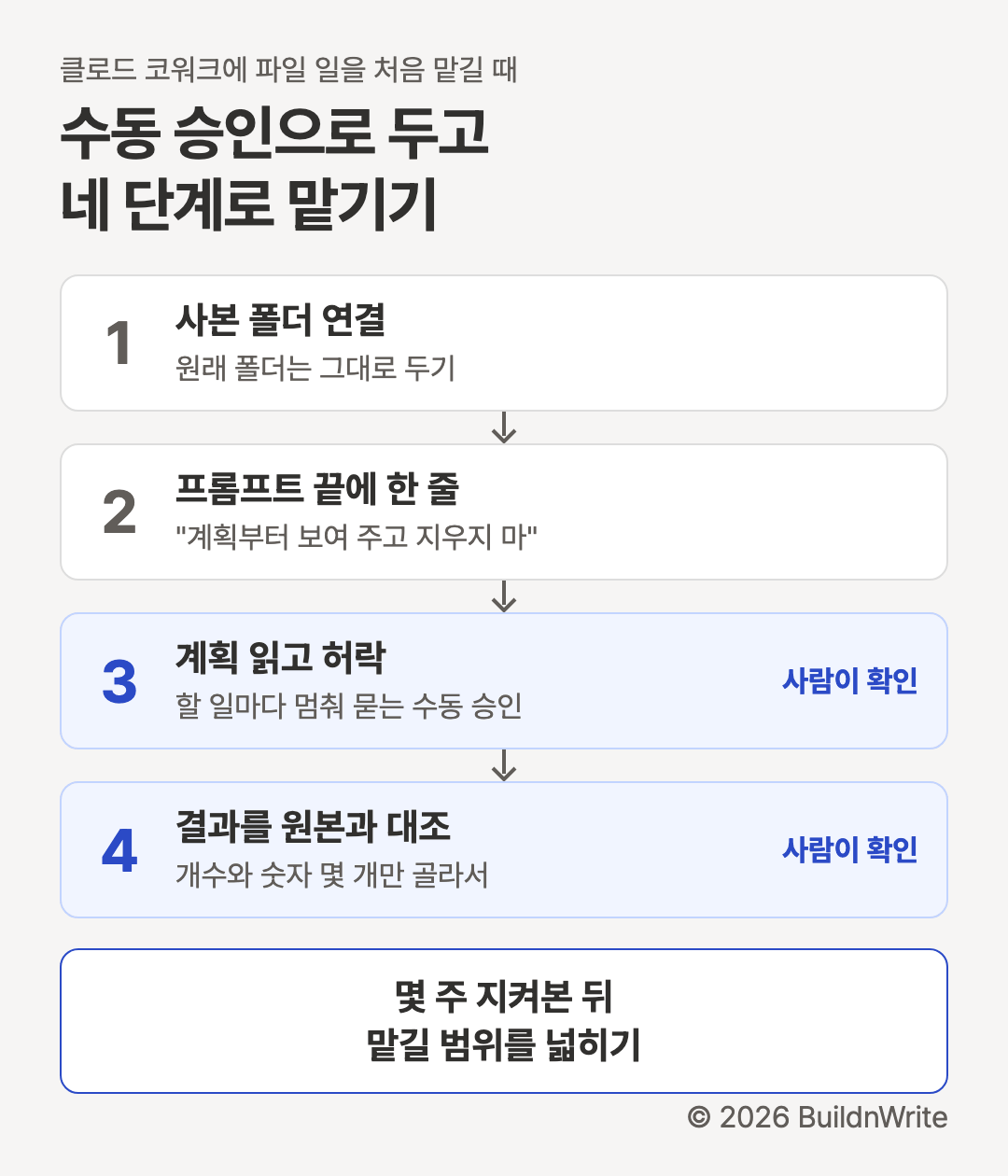
1단계. 원래 폴더는 두고 사본만 엽니다.
- 원래 폴더 말고 사본을 만들어 그 폴더만 연결한다.
- 공식 문서 기준으로 클로드는 연결한 폴더의 파일만 읽고 쓴다. 공식 안전 문서도 넓은 접근 대신 전용 작업 폴더를 만들고 중요한 파일은 백업해 두라고 권한다.
2단계. 지우지 말라고 미리 말합니다.
할 일을 적고 맨 끝에 “계획부터 보여 주고 지우지 마”를 붙입니다. 공식 도움말의 사용 예시 중 영수증 처리를 요청 문장으로 옮기면 이런 식입니다.
이 폴더의 영수증으로 경비 보고서를 만들어 줘.
계획부터 보여 주고 지우지 마.
3단계. 허락은 계획을 본 뒤에 합니다.
- 공식 도움말의 시작 순서도 “Claude의 접근 방식을 검토한 후 실행”이다.
- 수동 모드에서는 작업마다 허락 요청이 뜬다. 계획에 없던 파일이나 사이트가 나오면 거부하고 다시 지시한다.
4단계. 몇 군데만 골라 대조합니다.
영수증 예시라면 영수증 장수와 표의 행 수, 금액 몇 칸을 원본과 비교하는 식입니다.
5. 첫 일로 맡기기 좋은 것
무엇을 맡길지 모르겠다면 오늘 한 일을 말로 풀어 보는 데서 시작할 수 있습니다.
오늘 했던일 주저리 주저리 말하세요. 1분 이상
(스레드, 필자 @buildnwrite, 2026년 10월 5일)
음성으로 말하거나 적어서 오늘 한 일을 1분 이상 풀어놓고, 이렇게 묻습니다.
내가 말했던 것 중에 자동화하거나 스킬화할 수 있는 거 알려 줘.후보가 나오면 되돌리기 쉬운 일부터 고릅니다. 공식 도움말의 사용 예시 중 파일 업무는 이렇습니다.
| 공식 예시 | 요청 예 | 대조할 것 |
|---|---|---|
| 파일 정렬 | Downloads 폴더를 유형과 날짜별로 정렬 | 정렬 전후 파일 개수 |
| 영수증 처리 | 영수증 폴더로 경비 보고서 작성 | 영수증 장수, 금액 몇 칸 |
| 일괄 이름 변경 | 파일 이름을 YYYY-MM-DD 형식으로 변경 | 바뀐 이름 몇 개와 원래 날짜 |
6. 몇 주 지켜본 뒤 넓히기
맡기는 범위를 넓힐 때 공식 문서에서 챙길 것은 두 가지입니다.
사용량을 아끼는 법 (공식 도움말 「사용량 제한」)
- 여러 단계 작업은 간단한 질문보다 사용량을 더 쓴다.
- 관련 있는 일은 여러 번 나누지 말고 한 작업으로 묶는다.
- 관련 없는 일은 새 대화로 시작한다.
- 파일 없이 빠른 답만 필요하면 그렇게 말한다.
- 쓴 양은 설정 > 사용량에서 본다.
반복 작업 예약
- 코워크 작업에서
/schedule을 입력하거나 왼쪽 사이드바의 Scheduled에서 만든다. - 예약 작업은 클라우드에서 돌아 컴퓨터가 꺼져 있어도 실행된다.
- 다만 내 컴퓨터 폴더의 파일을 쓰는 작업은 데스크톱 앱이 열려 있고 연결돼 있어야 한다. 공식 문서 기준으로 클로드는 데스크톱 앱이 열려 있을 때만, 연결한 폴더에만 닿는다.
- 공식 안전 문서는 요약처럼 위험이 낮은 일부터 시작하고, 메시지 발송이나 구매처럼 되돌리기 어려운 일은 예약하지 말라고 권한다. 실행 뒤에는 Scheduled 페이지에서 결과를 확인한다.
팀 단위로 코워크에 일을 맡기려면 기능보다 먼저 정할 것이 있습니다.
- 어느 업무를 맡기고, 결과를 누가 어떤 기준으로 대조할지
- 팀원 컴퓨터의 어느 폴더까지 연결을 허용할지
- 자동 승인을 팀에서 쓸지, 수동으로 둘 작업은 무엇인지
모드 이름, 이용 가능한 플랜, 화면 안내는 2026년 10월 16일 Claude 지원센터의 Claude Cowork 시작하기, Claude Cowork을 안전하게 사용하기, Claude Cowork과 채팅이 하나의 Claude가 되다 문서 기준입니다.
자주 묻는 질문
- 클로드 무료 플랜에서도 코워크를 쓸 수 있나요?
- 쓸 수 없습니다. Claude 공식 도움말은 코워크를 유료 요금제(Pro, Max, Team, Enterprise)에서만 제공한다고 적고 있습니다. 내 컴퓨터 폴더를 맡기려면 macOS나 Windows용 Claude 데스크톱 앱도 필요합니다(2026년 10월 16일 확인).
- 코워크가 내 파일을 마음대로 지우지 않나요?
- 공식 문서에 따르면 Claude는 어느 모드에서든 파일을 영구 삭제하기 전에 권한을 묻고, 허용을 눌러야 지웁니다. 다만 연결한 폴더의 파일은 읽고 쓸 수 있으므로 처음에는 원래 폴더 대신 사본 폴더를 연결하고, 중요한 파일은 백업해 두는 편이 안전합니다. 공식 안전 문서도 전용 작업 폴더와 백업을 권합니다.
- 회사 노트북에서 코워크를 써도 되나요?
- 회사가 허용하는지부터 확인하세요. 공식 안전 문서는 회사가 관리하는 컴퓨터의 폴더를 연결하면 그 폴더도 클로드의 작업 범위에 들어가니, 그만큼 열어 줘도 되는지 검토하라고 안내합니다. Team과 Enterprise 플랜에서는 관리자가 자동 승인 모드를 쓸 수 있는지 정합니다.
댓글