디스코드 웹훅 만들기: URL 자체가 비밀번호
이 글의 독자자동화 결과를 디스코드 채널로 받고 싶은데 웹훅 URL을 어디서 만드는지 못 찾은 사람, 이 주소를 어떻게 다뤄야 하는지 궁금한 사람
한줄 요약: 자동화가 만든 결과를 디스코드 채널로 보내려면 먼저 웹훅 주소를 하나 만들어야 합니다. 경로는 채널 설정 안, 연동 화면 깊은 곳에 있습니다. 그런데 이 주소를 손에 넣는 것보다 중요한 것은 이 주소 자체가 비밀번호와 같다는 사실입니다. 아이디도 비밀번호도 따로 묻지 않고, 이 주소 하나만 있으면 누구든 그 채널에 글을 쓸 수 있습니다.
목차
- 자동화가 다 됐다는 걸 어떻게 알릴까
- 웹훅이 뭔지
- 만드는 경로: 새 웹후크
- 이름과 채널 정하기, URL 복사
- 클릭하기 전에: 이 주소가 왜 비밀번호와 같은가
- 막혔을 때
- 되고 나서 조심할 것: 새어 나갔을 때
자동화가 다 됐다는 걸 어떻게 알릴까
자동화를 하나 만들고 나면 곧 다음 질문이 옵니다. 다 됐다는 신호를 어디로 보낼까. 이메일은 매번 열어 봐야 하고, 화면을 계속 띄워 두는 것도 번거롭습니다. 많이 쓰는 답이 디스코드 채널입니다. 자동화가 도는 동안 채널 하나를 열어 두면 결과가 저절로 그 채널에 쌓입니다. 리뷰 알림, 크롤링 결과, 에러 발생까지 전부 같은 방식으로 받을 수 있습니다.
이 연결을 만들려면 웹훅 주소부터 있어야 합니다. 문제는 이 주소를 만드는 경로가 꽤 깊습니다. 채널 설정 안에서도 여러 탭을 지나야 나옵니다. 처음 찾는 사람은 어디를 눌러야 하는지 몰라 여기서 멈춥니다.
웹훅이 뭔지
디스코드 공식 지원 문서는 웹훅을 자동화된 메시지와 데이터를 서버의 텍스트 채널로 보내는 쉬운 방법이라고 설명합니다.
쉽게 풀면, 내 프로그램이 채널에 대신 글을 쓰게 하는 주소입니다. 채널마다 따로 만들 수 있고, 그 주소(URL) 하나만 있으면 어떤 프로그램이든 그 채널에 메시지를 올릴 수 있습니다.
이 주소는 채널 설정 안, 연동 화면에 있습니다.
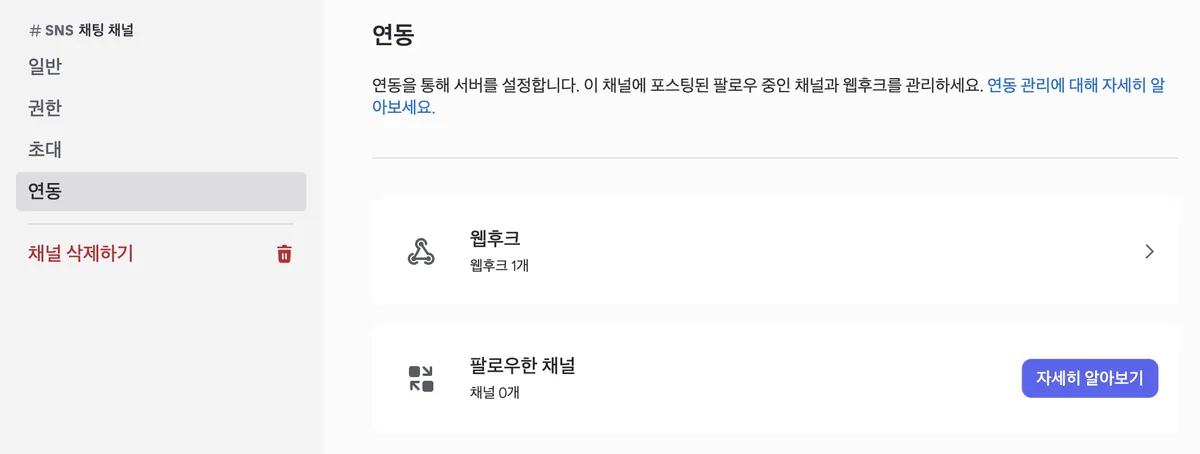
왼쪽에는 일반, 권한, 초대, 연동 메뉴가 나란히 있습니다. 연동을 누르면 오른쪽에 두 항목이 보입니다. 웹후크(이미 몇 개가 있는지 숫자로 알려줍니다)와 팔로우한 채널(다른 서버의 공지 채널을 내 채널로 받아오는 기능으로, 웹훅과는 다른 기능입니다). 이 글은 웹후크만 다룹니다.
만드는 경로: 새 웹후크
웹후크 항목을 누르면 목록 화면으로 넘어갑니다. 이 화면에도 디스코드가 직접 설명을 붙여 둡니다.
웹후크는 초강력 인터넷 파워를 사용해 다른 앱과 웹사이트의 메시지를 Discord에 포스팅하는 쉬운 방법입니다.
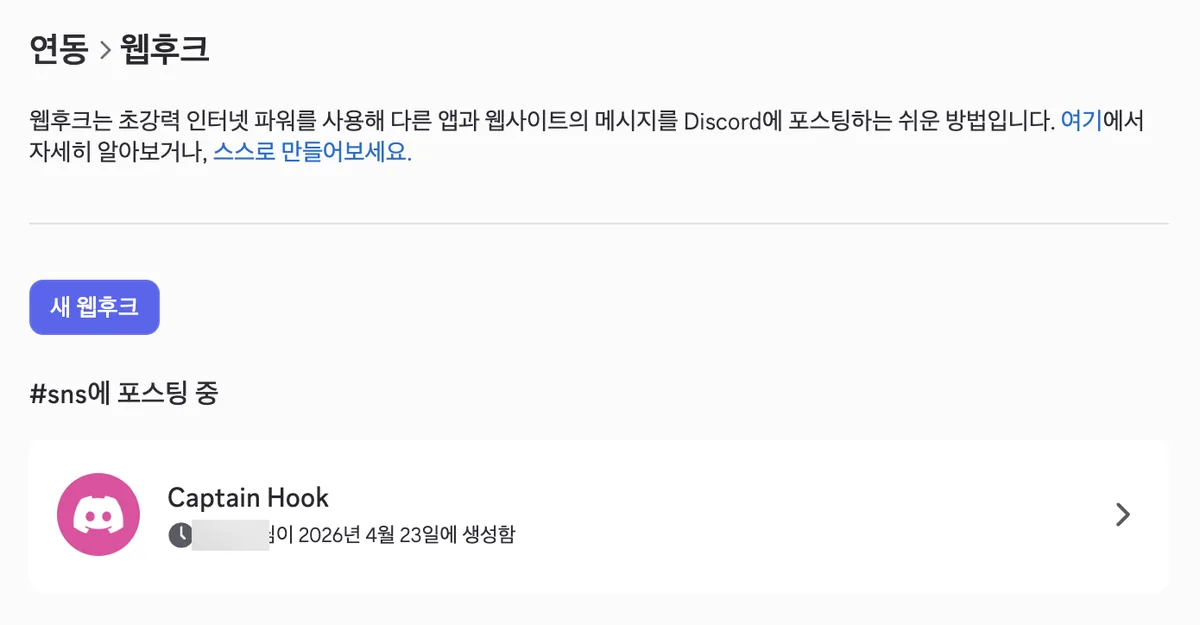
보라색 새 웹후크 버튼을 누르면 목록에 항목이 하나 늘어납니다. 이미 있던 웹후크는 채널별로 묶여 보입니다. 위 화면의 “#sns에 포스팅 중”이 그 묶음 제목이고, 그 아래 Captain Hook이라는 이름으로 2026년 4월 23일에 만든 웹후크가 있습니다. 이름을 따로 바꾸지 않으면 이런 기본 이름 그대로 남으니, 나중에 뭐가 뭔지 헷갈리지 않으려면 만들 때 알아보기 쉬운 이름으로 바꿔 두는 편이 좋습니다.
이름과 채널 정하기, URL 복사
새로 만든 항목을 펼치면 편집 화면이 나옵니다.
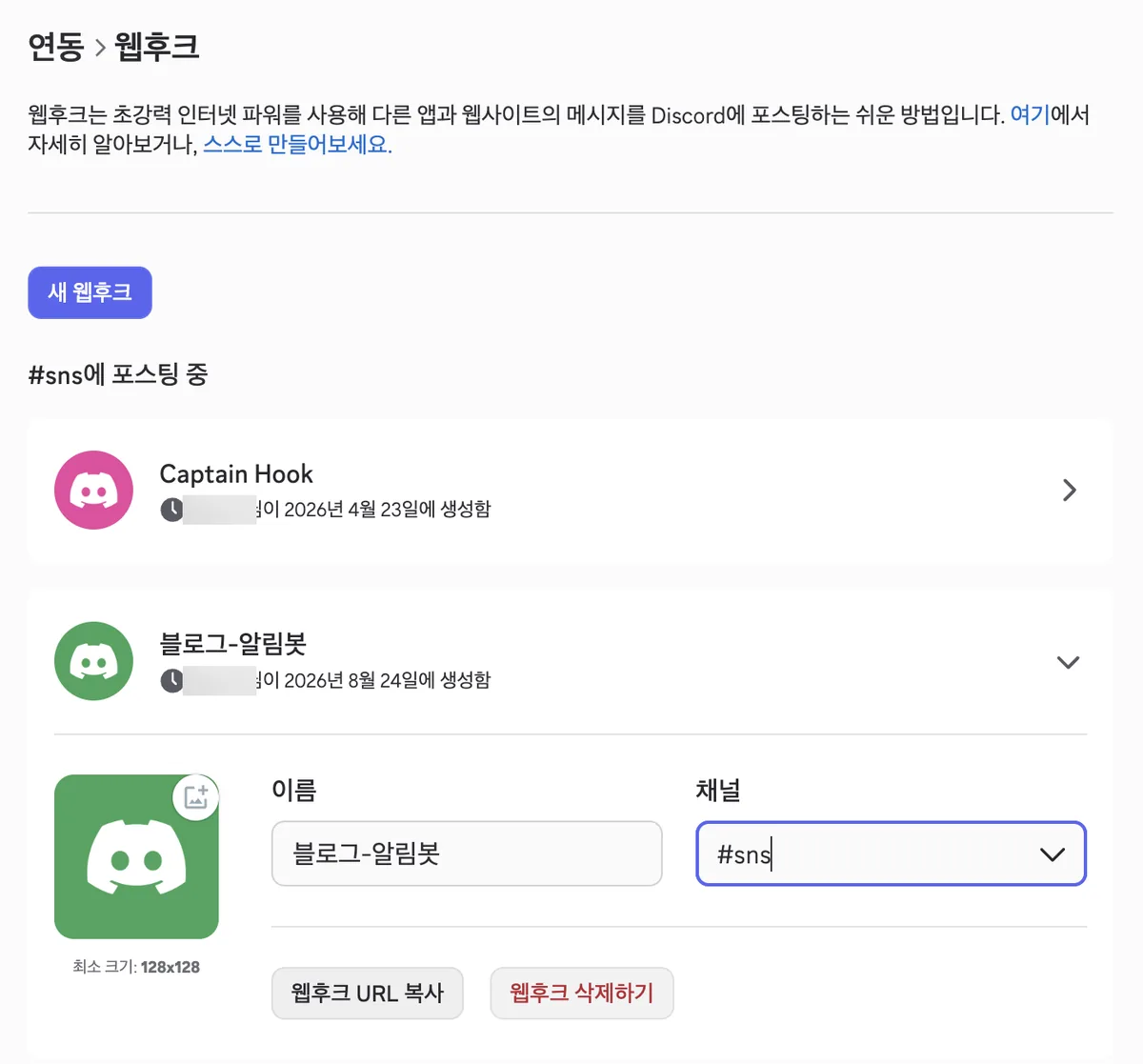
여기서 정할 것은 세 가지입니다.
| 항목 | 무엇을 하나 |
|---|---|
| 이름 | 나중에 알아보기 쉽게 정합니다. 예: “블로그-알림봇” |
| 채널 | 드롭다운에서 이 웹후크가 글을 쓸 채널을 고릅니다. 위 화면은 #sns를 골랐습니다 |
| 아바타 (선택) | 최소 크기 128x128의 이미지를 올립니다. 안 올리면 기본 이미지가 붙습니다 |
다 정했으면 회색 웹후크 URL 복사 버튼을 누릅니다. 클립보드에 주소가 담깁니다. 이 글에서 가장 중요한 순간이 여기입니다. 이 주소를 어디에 붙여넣느냐에 따라 안전과 위험이 갈립니다.
클릭하기 전에: 이 주소가 왜 비밀번호와 같은가
디스코드 공식 문서의 다른 예시를 보면, 이 웹훅으로 메시지를 보내는 절차에 로그인이나 별도 비밀번호가 없습니다. 깃허브 연동 예시에서 공식 문서가 안내하는 것은 딱 하나입니다.
공식 문서의 깃허브 연동 예시가 안내하는 절차는 두 걸음뿐입니다. 웹훅 URL을 만들고, 그 주소를 상대 서비스의 입력칸에 붙여넣으라는 것입니다.
주소를 생성해서, 다른 서비스에 붙여넣는 것으로 끝입니다. 그러니까 그 주소를 가진 것이 곧 그 채널에 글을 쓸 자격을 가진 것입니다. 아이디도, 비밀번호도, 추가 인증도 없습니다.
URL이 코드나 화면에 그대로 남음
- 어디에 있나 깃허브 코드, 캡처, 채팅방 복사해서 그대로 붙여넣은 상태
- 누가 볼 수 있나 그 코드나 화면을 보는 누구나 추가 로그인이 필요 없습니다
- 할 수 있는 일 그 채널에 무엇이든 올릴 수 있음 이름과 아이콘도 마음대로 바꿀 수 있습니다
URL을 가진 사람이 곧 그 채널의 주인입니다
URL을 비밀값 저장소에만 둠
- 어디에 있나 .env 파일, 깃허브 Actions secrets 코드에는 이름만 남습니다
- 누가 볼 수 있나 그 저장소에 접근 권한이 있는 사람만 코드를 봐도 값은 안 보입니다
- 할 수 있는 일 정해둔 자동화만 이 채널에 씀 채널이 자동화의 결과만 믿을 수 있는 상태
URL이 숨어 있어야 채널을 믿을 수 있습니다
막혔을 때
연동 화면이 안 보이거나 새 웹후크 버튼이 눌리지 않는다면 대부분 권한 문제입니다. 디스코드 공식 문서는 이 기능을 채널 단위 권한으로 명시합니다.
공식 권한 안내에 따르면 웹후크 관리(Manage Webhooks) 권한이 있는 구성원이 그 채널의 웹훅을 만들고 고치고 지울 수 있습니다.
즉 서버 소유자가 아니어도 웹후크 관리 권한을 가진 역할이면 웹훅을 만들 수 있습니다. 그리고 이 권한은 채널 단위입니다. 어떤 채널에서 됐다고 다른 채널에서도 되는 게 아닙니다.
| 증상 | 원인 | 할 일 |
|---|---|---|
| 채널 설정에 연동 탭이 안 보이거나, 들어가도 웹후크 목록이 비어 보임 | 이 채널에 대한 웹후크 관리 권한이 없음 | 서버 관리자에게 권한을 요청하거나, 관리자에게 대신 만들어 달라고 요청합니다 |
| 새 웹후크를 만들거나 이름과 채널을 바꾸는 조작이 안 됨 | 웹후크 관리는 채널 단위 권한이라, 다른 채널에서 되던 것도 이 채널에서는 안 될 수 있음 | 이 채널의 권한 설정에서 웹후크 관리 항목을 확인하거나, 관리자에게 요청합니다 |
되고 나서 조심할 것: 새어 나갔을 때
URL을 복사했다면 이제 그 값을 코드나 자동화 도구에 넣습니다. 여기서부터는 값을 코드에 그대로 적지 않고 비밀값 저장소에 두는 절차가 필요합니다. 자동화가 깃허브 Actions로 돈다면 그 절차는 깃허브 Actions 시크릿 가이드에서 다룹니다.
그런데도 값이 새어 나갈 때가 있습니다. 공개 저장소에 실수로 커밋했거나, 화면을 캡처해서 그대로 공유했거나, 채팅방에 붙여넣은 경우입니다.
이 글의 화면과 절차는 2026년 8월 24일에 확인했습니다. 디스코드는 화면 구성과 메뉴 위치를 바꿀 수 있습니다. 실제 화면이 다르면 채널 설정 안의 연동 메뉴를 기준으로 찾고, 세부 동작은 디스코드 공식 지원 문서에서 확인하세요.
댓글